华中一区用户手册
>
平台基础使用

在超算互联网平台https://www.scnet.cn注册账号并登录,点击右上角登录/注册-注册账号。 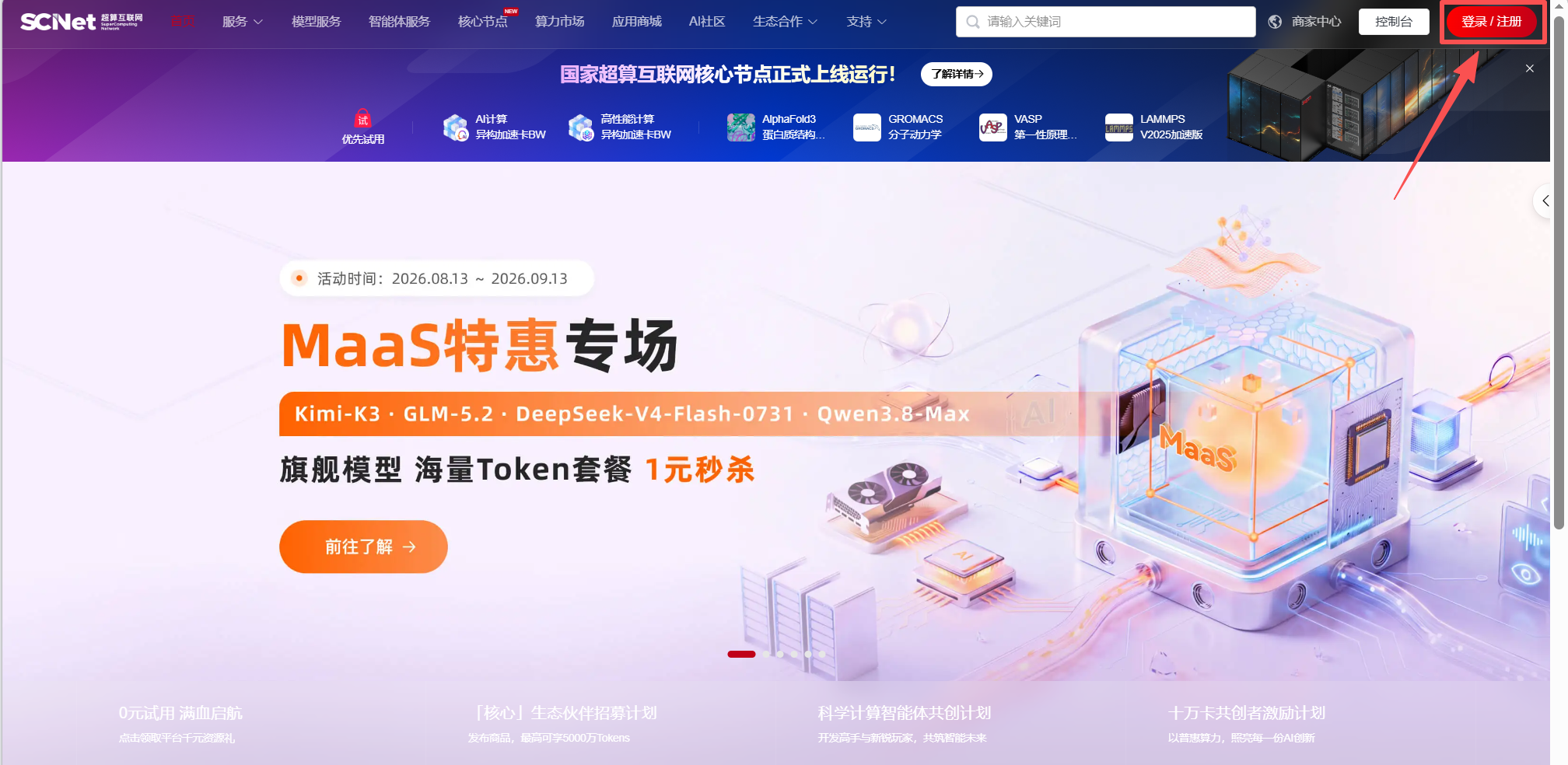
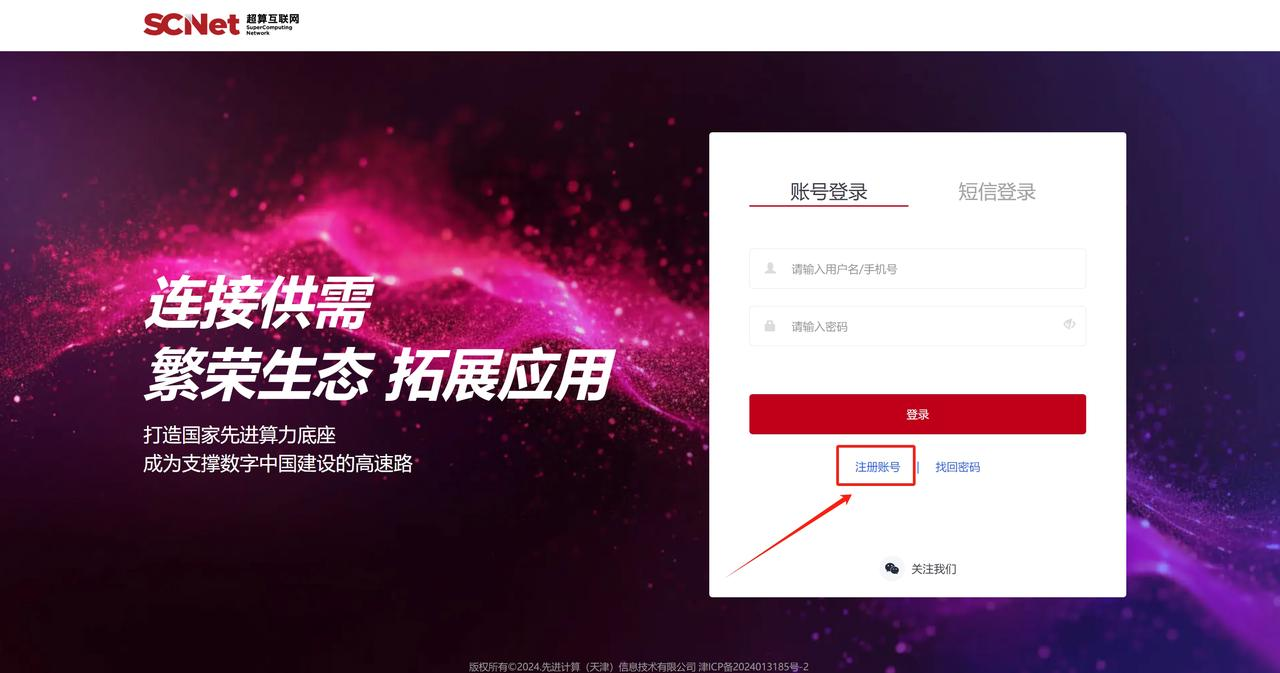
注册帐号以后在超算互联网平台https://www.scnet.cn 选择账号登录或者手机登录。 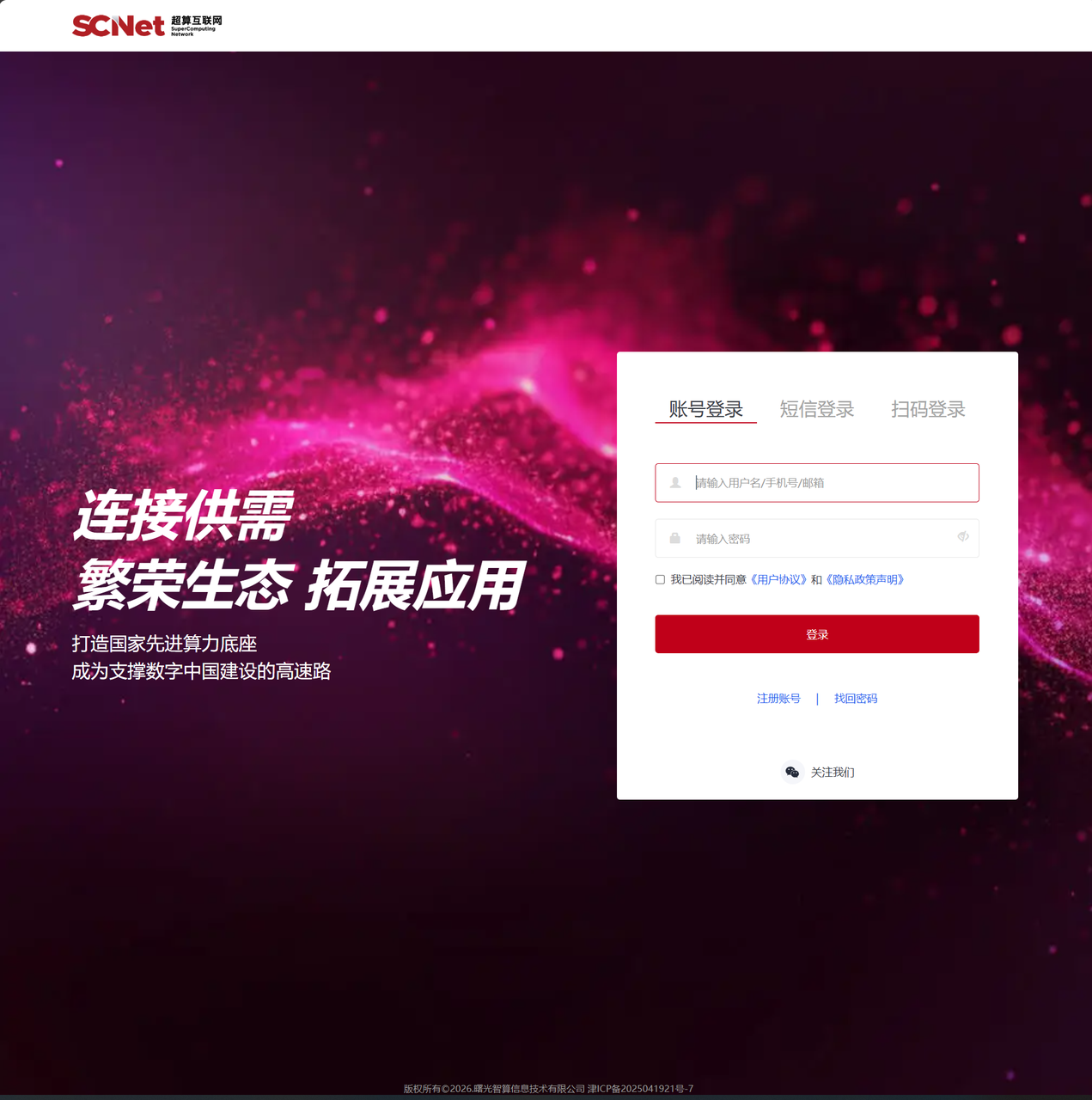
申请试用流程点击算力市场>华中一区,选择对应资源下方的立即获取即可 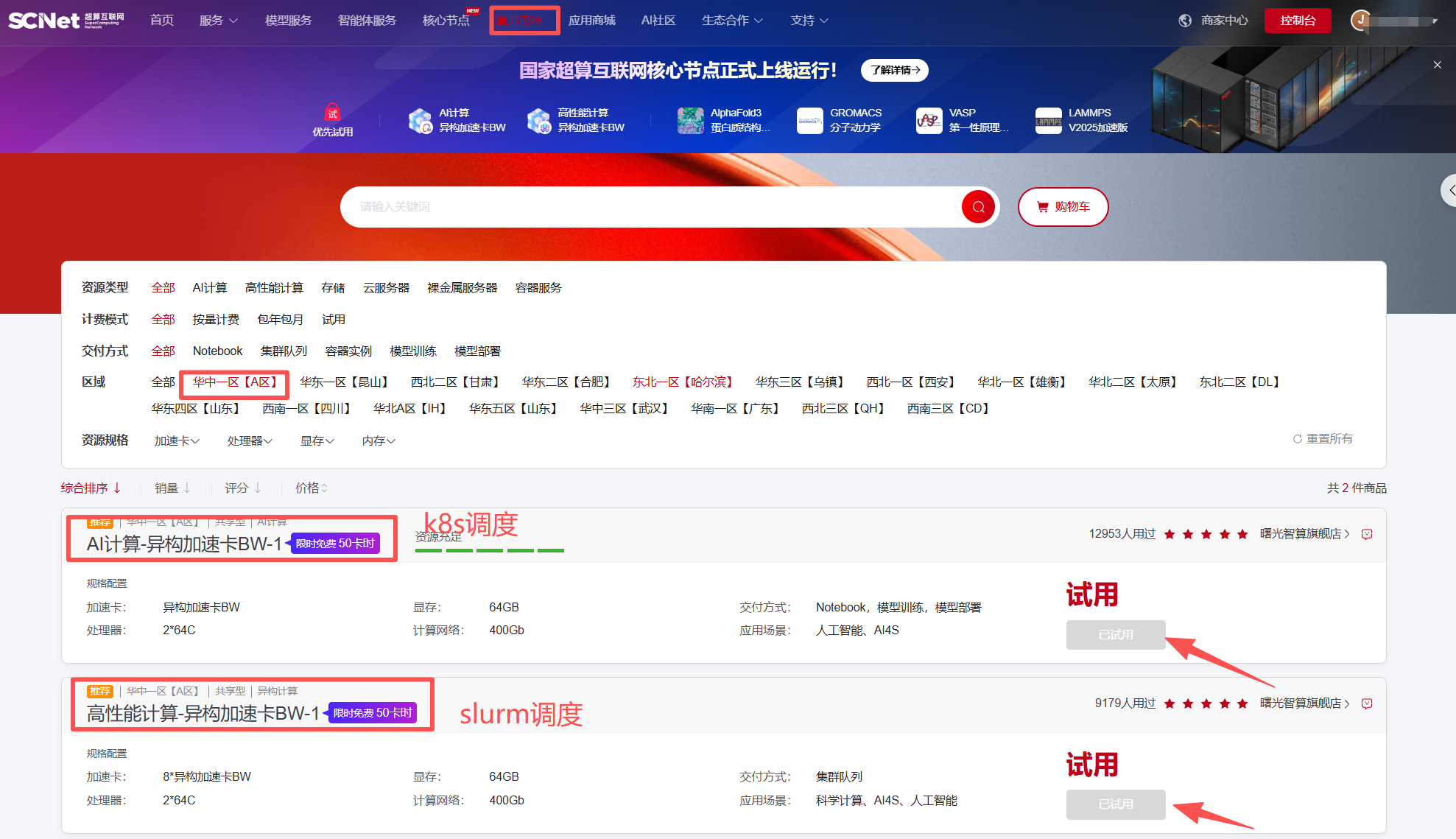
为方便开发者使用,环境集成了在线终端 E-Shell 功能,可在在线终端进行方便快捷的指令操作,如 slurm 相关指令操作。启动方式如下:
在首页导航栏内启动,或在菜单栏内点击启动,如下图: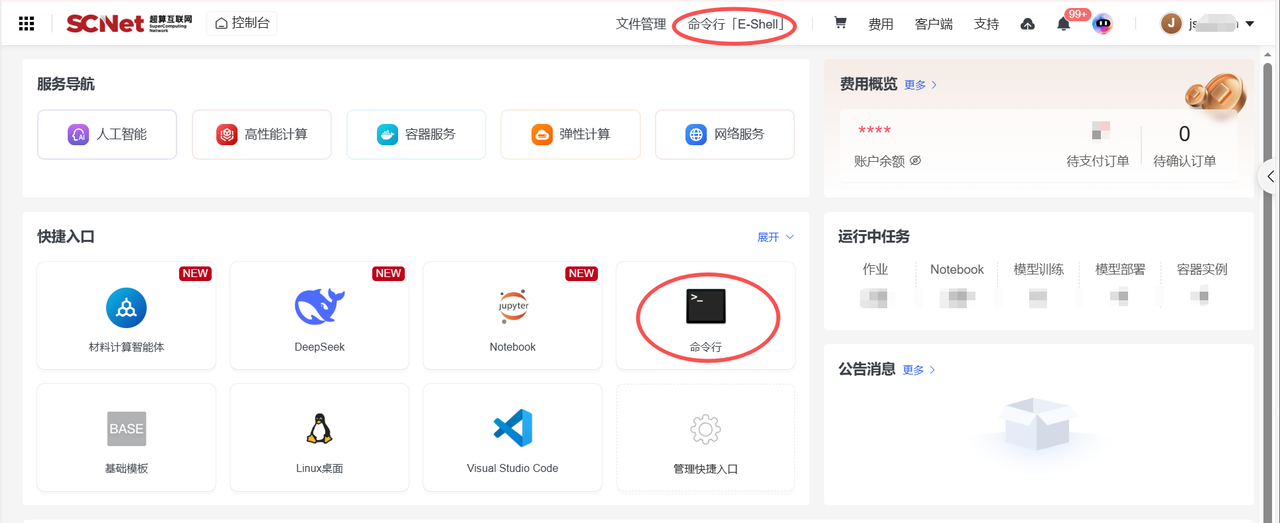 启动后,自动跳入 E-Shell 终端页面,启动后默认进入登录节点。
 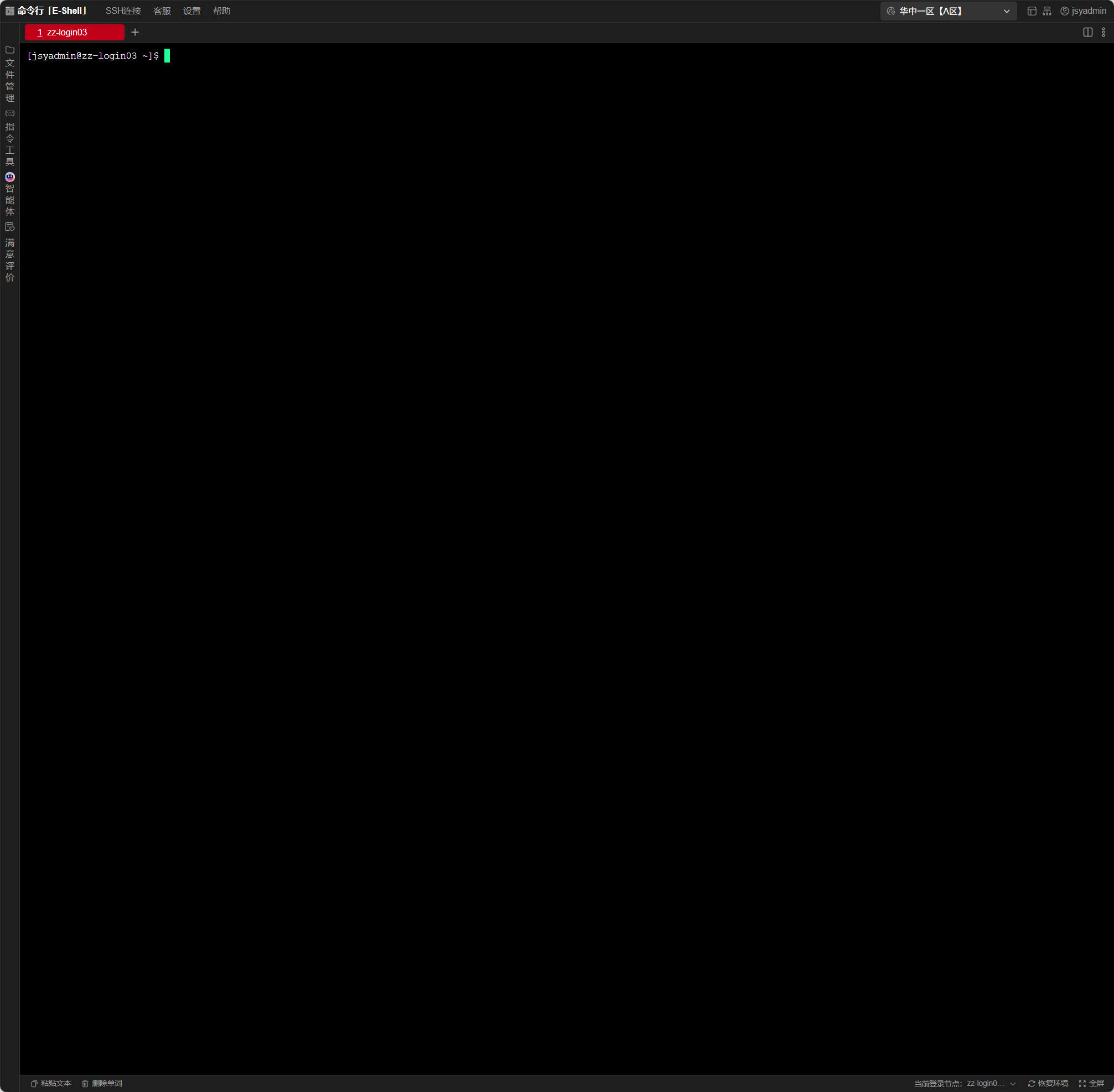 注意:登录节点可以连接互联网,计算节点则不能,如需搭建相关python虚拟环境,请在登录节点搭建,搭建完毕后,进入计算节点启动虚拟环境即可使用,提交作业建议使用sbatch脚本提交。
在 E-Shell 中,使用 slurm 相关指令查看队列信息、进入计算节点、释放计算资源方式示例如下:
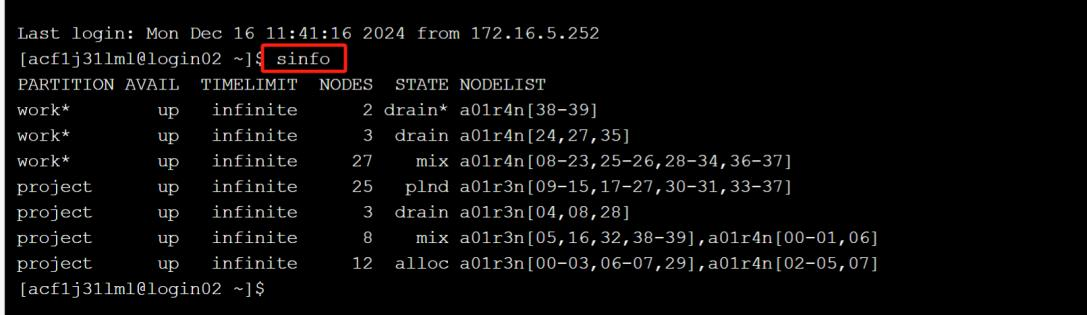 使用 squeue 指令查看已申请的节点信息,运行状态 R 表示正常运行中
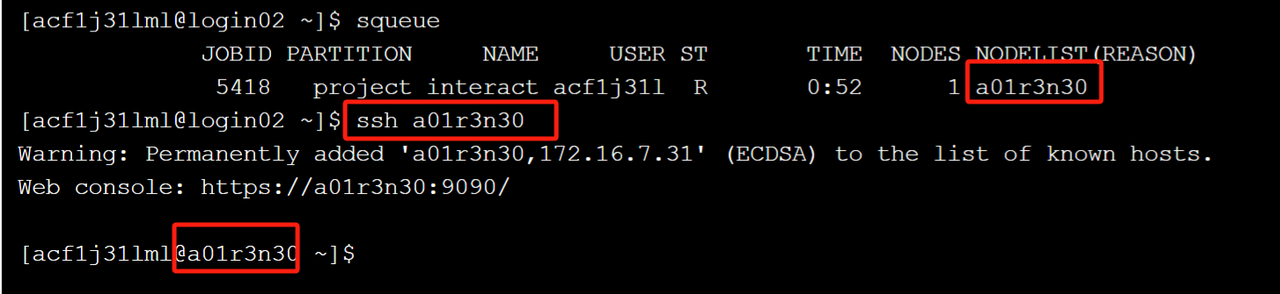 直接使用 exit 指令,退出计算节点的远程连接
注意:如需使用加速卡,进入节点后需要使用 module load 相关指令加载 dtk 环境。
如需在集群上传或下载文件可以通过数据管理功能实现,支持以下操作:
E-File 还提供了右键便捷操作,您可在文件行上点击右键使用右键功能菜单。若您有多个中心需在左上角选择使用中心以后再上传,具体界面如下图: 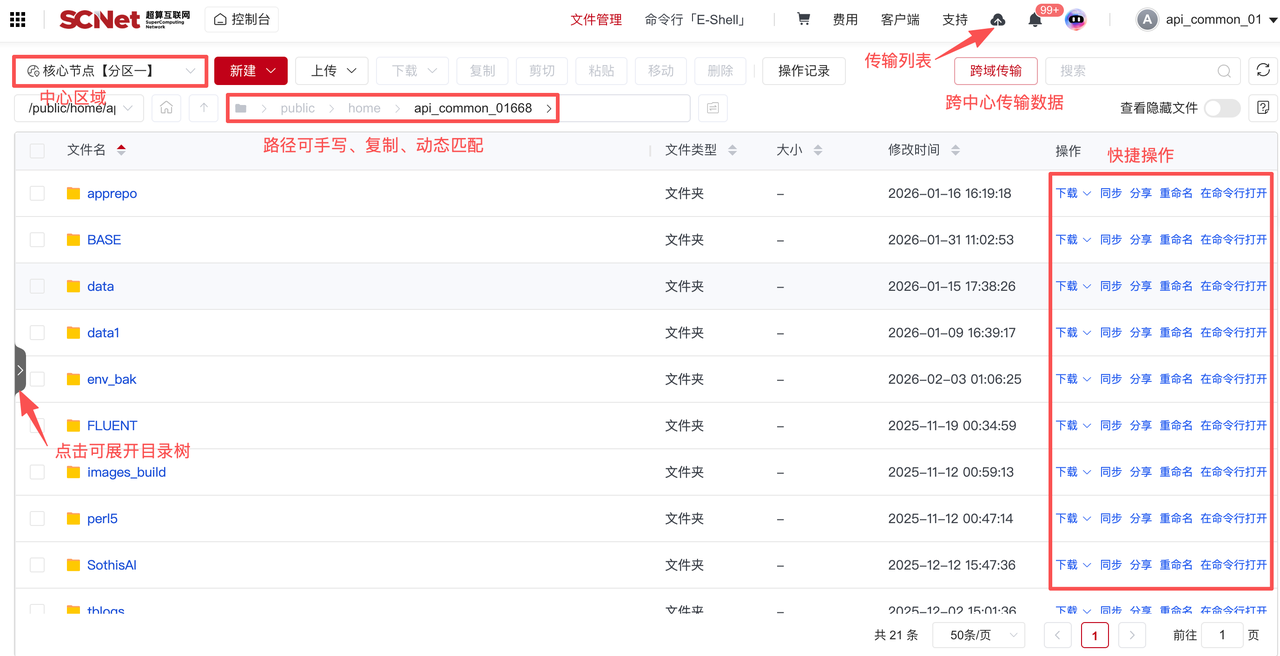 其他说明:
其他说明: