华中一区用户手册
>
平台应用软件使用
>
AI4S类应用

异构加速应用与AI4S应用适配情况:
| 应用名称 | 使用方式 | 应用类型 |
|---|---|---|
| VASP | slurm | 物理化学材料 |
| Lammps | slurm | 物理化学材料 |
| Gromacs | slurm | 物理化学材料 |
| Amber | slurm | 物理化学材料 |
| AlphaFold3 | slurm | AI4S 蛋白结构预测 |
| DeepMD | slurm | AI4S分子动力学 |
| GPUMD | slurm | AI4S分子动力学 |
| Fluent | slurm | 工业仿真 |
| StarCCM+ | slurm | 工业仿真 |
使用软件之前需要先安装对应的环境,现提供两个获取软件环境的方式,方式一是上传安装包以后联系技术支持进行安装,方式二是从应用商城获取,以下将详细介绍如何从应用商城获取应用。
a. 点击首页的应用商城,通过搜索框,输入关键词检索应用软件。 

b. 点击商品卡片查看科学计算软件商品详情(以vasp软件为例),可查看商品规格参数、商品说明,用户手册、客户案例以及商品评价等信息。 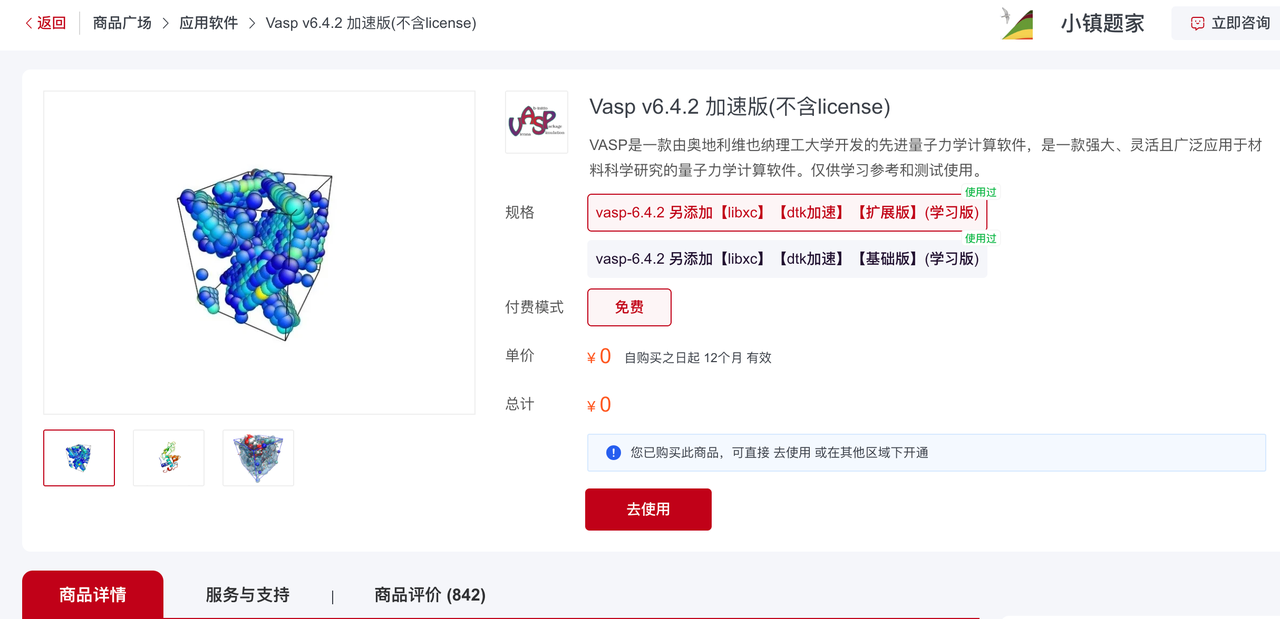
a. 选择对应的版本和资源,点击立即使用,等待软件配置完成即可 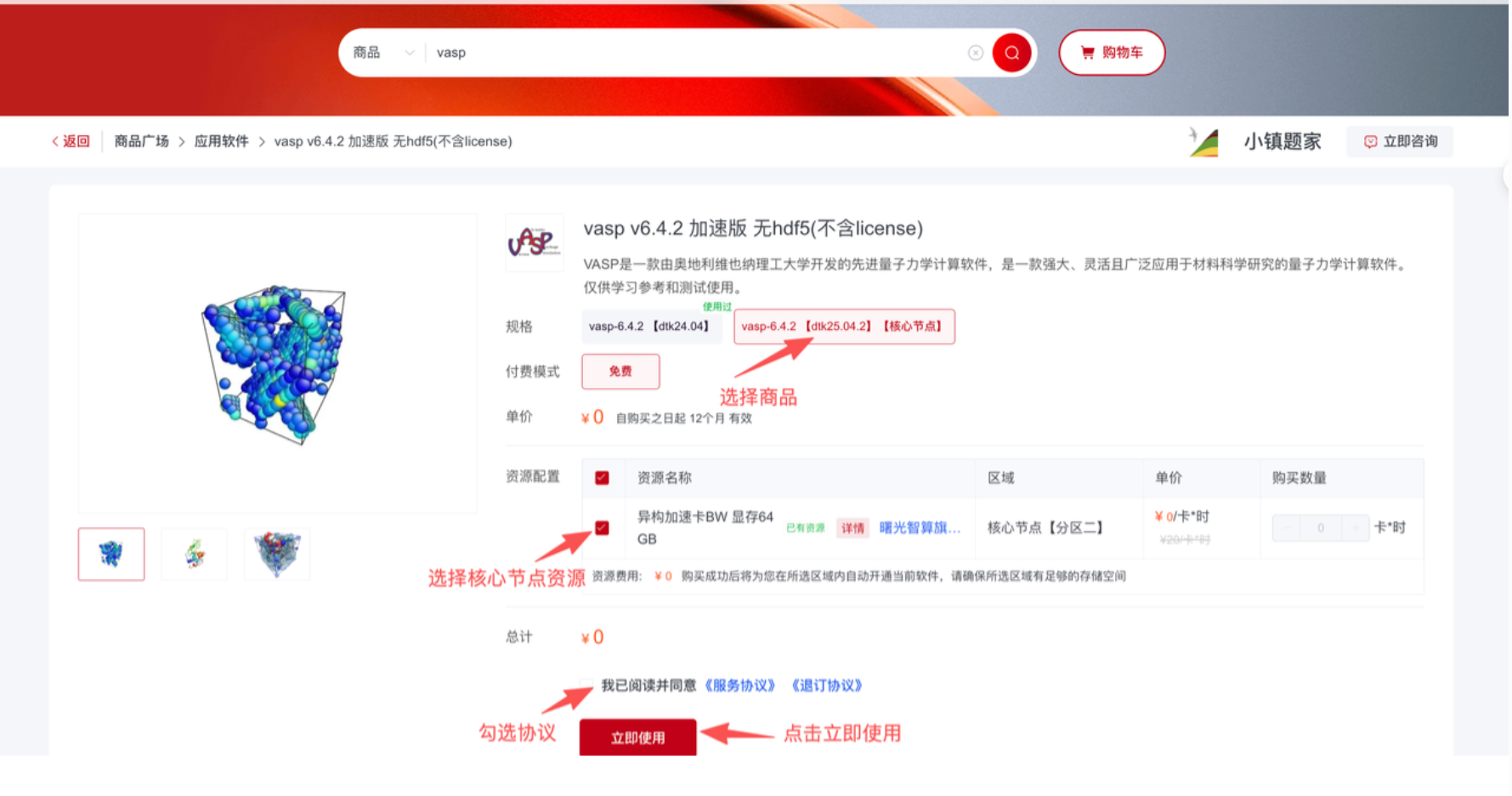
本章主要介绍如何使用命令行(E-shell)提交作业。
注:提交作业前需要保证账号已有用户软件,可以上传安装包安装、加载或从商城获取软件。
可以使用平台的文件管理进行上传,具体操作如下:
打开控制台>文件管理,参考如下图: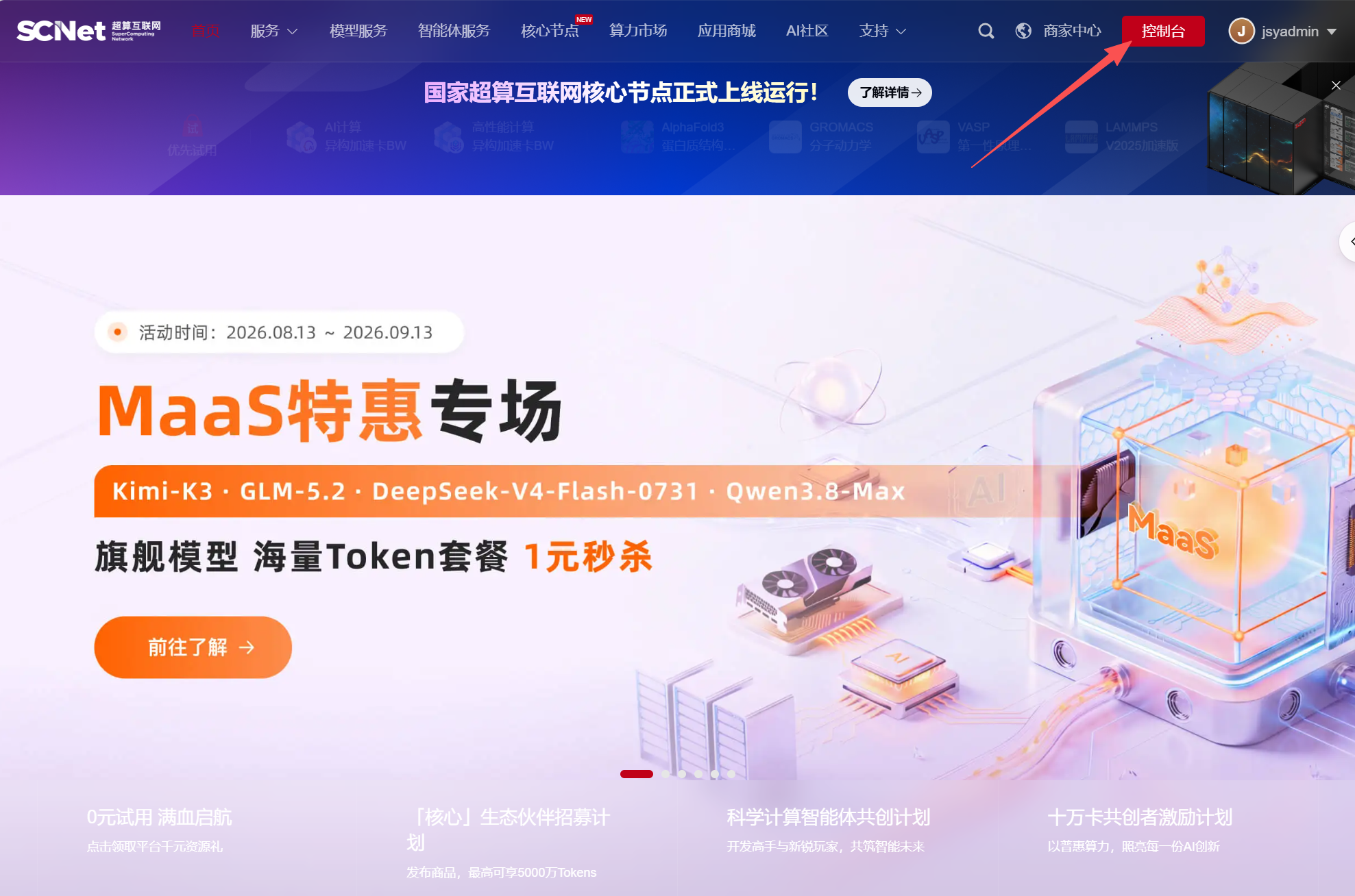
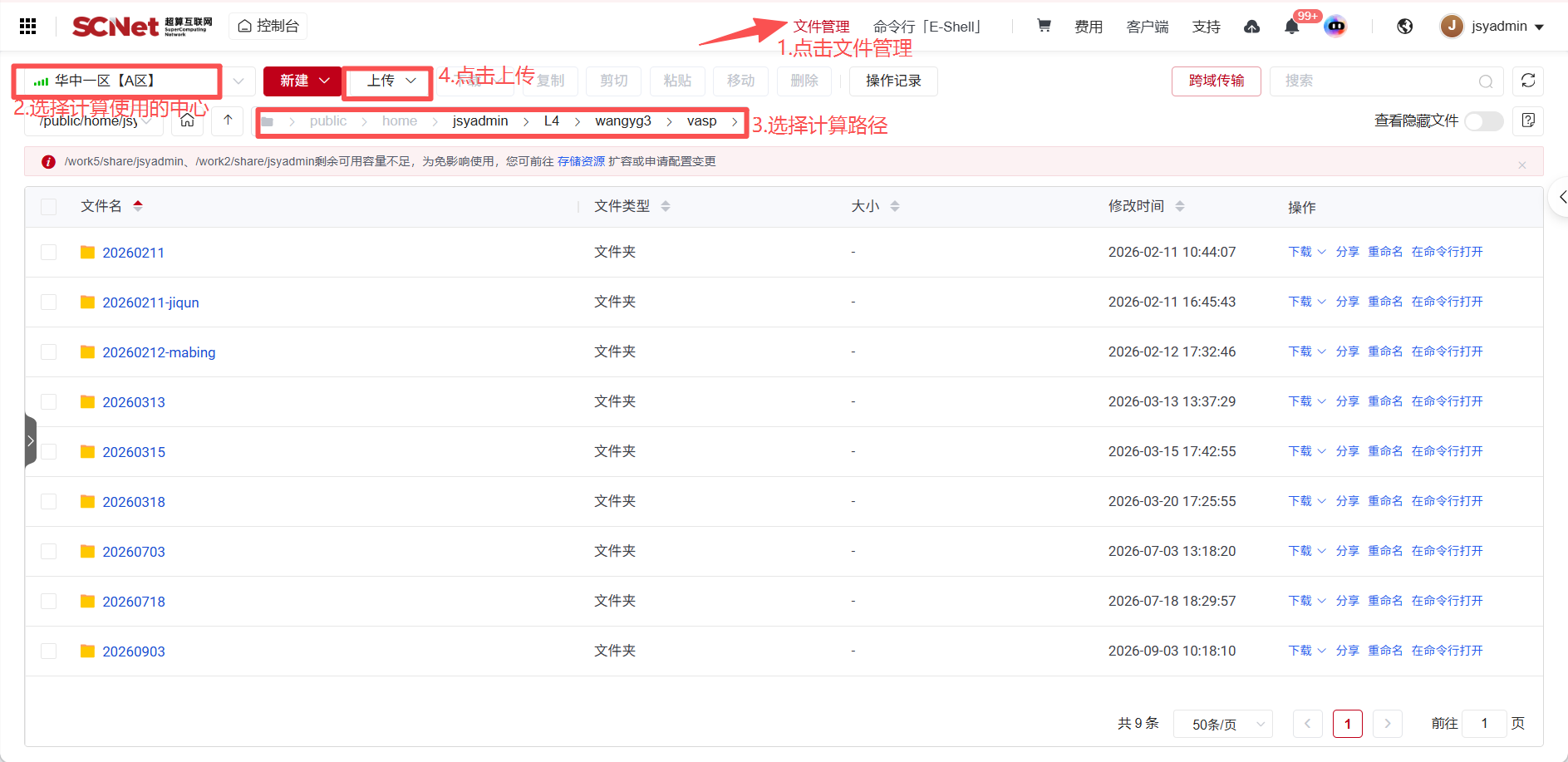
商城应用会在安装路径下的case文件夹放置脚本,若为手动安装需编写脚本如下:
#!/bin/bash
#SBATCH -J VASP-DTK #作业名
#SBATCH -N 1 #申请节点数量
#SBATCH --ntasks-per-node=4 #申请核心
#SBATCH -c 16 #申请线程数
#SBATCH --gres=dcu:4 #申请卡数
#SBATCH -p hx1hdnormal01 #使用队列

#加载环境
module use /public/software/modules/base/
module use /opt/hpc/software/modules
module use /public/software/sghpc_sdk/modulefiles

module purge
ulimit -s unlimited
ulimit -l unlimited
export NCCL_IB_HCA="shca_0"
export HSA_FORCE_FINE_GRAIN_PCIE=1
export I_MPI_DEBUG=5
module load compiler/intel/2021.3.0
module load mpi/intelmpi/2021.14.0
module load compiler/dtk/25.04.1
export NCCL_IB_HCA="shca_0"
export HSA_FORCE_FINE_GRAIN_PCIE=1

export I_MPI_FABRICS=shm:ofi
export UCX_NET_DEVICES=shca_0:1,shca_1:1,shca_2:1,shca_3:1
export UCX_TLS=shm,self,rc

export FI_MPI_FABRICS=shm:ofi
export FI_PROVIDER=ucx
export FI_UCX_DEVICES=shca_0:1,shca_1:1,shca_2:1,shca_3:1

export I_MPI_PMI_LIBRARY=/opt/gridview/slurm-3.1.0/lib/libpmi.so.0.0.0
export OMP_NUM_THREADS=6

#软件路径,已实际安装路径为准#
export PATH=/public/home/jsyadmin/L4/mabing/VASP-6.4.2-intelmpi2021_dtk2504/app/bin:$PATH

#运行命令
mpirun vasp_std
sbatch vasp.slurm #脚本名可以换成自己的脚本名作业提交后会出现对应的作业号(下图数字),具体见下图:  3. 查看作业运行状态 使用命令squeue查看作业运行状态。
squeue 4. 取消作业 先通过squeue查看JOBID,如上图JOBID为27532270,使用命令scancel JOBID取消作业。
scancel 27532270 #取消作业再次查看作业已经取消。 