AI类应用
>
最佳实践
>
开发类
>
镜像开发:在SCNet玩转OpenCode代码助手,从镜像制作、部署到应用

近日,超算互联网 AI 社区镜像库全新上线,以标准化镜像加速词元(Token)经济落地。目前,镜像库已汇聚 600+ 基础开发镜像与主流大模型镜像,支持免费试用、快速创建实例、一键部署和克隆等便捷功能。无论是深度学习的框架环境,还是热门的国产大模型,开发者都能在社区中找到开箱即用的镜像方案,大幅降低环境配置的门槛。
在丰富的镜像生态之上,本期最佳实践聚焦于一个备受开发者关注的 AI 编码工具——OpenCode。OpenCode 是一个开源的 AI 编码代理,支持终端界面(TUI)、桌面应用及 IDE 扩展等多种交互方式。
本次实操,我们将手把手教大家从零开始,一站式掌握超算互联网 OpenCode-WebUI 代码助手全流程操作,从 OpenCode 镜像制作、上架发布、启动运行到模型使用完整教学,详解高性能计算(HPC)、大模型微调两大核心场景实战用法。帮助开发者快速实现高度自动化的代码编写与作业管理。
首先,登录超算互联网(https://www.scnet.cn)个人账号,进入控制台: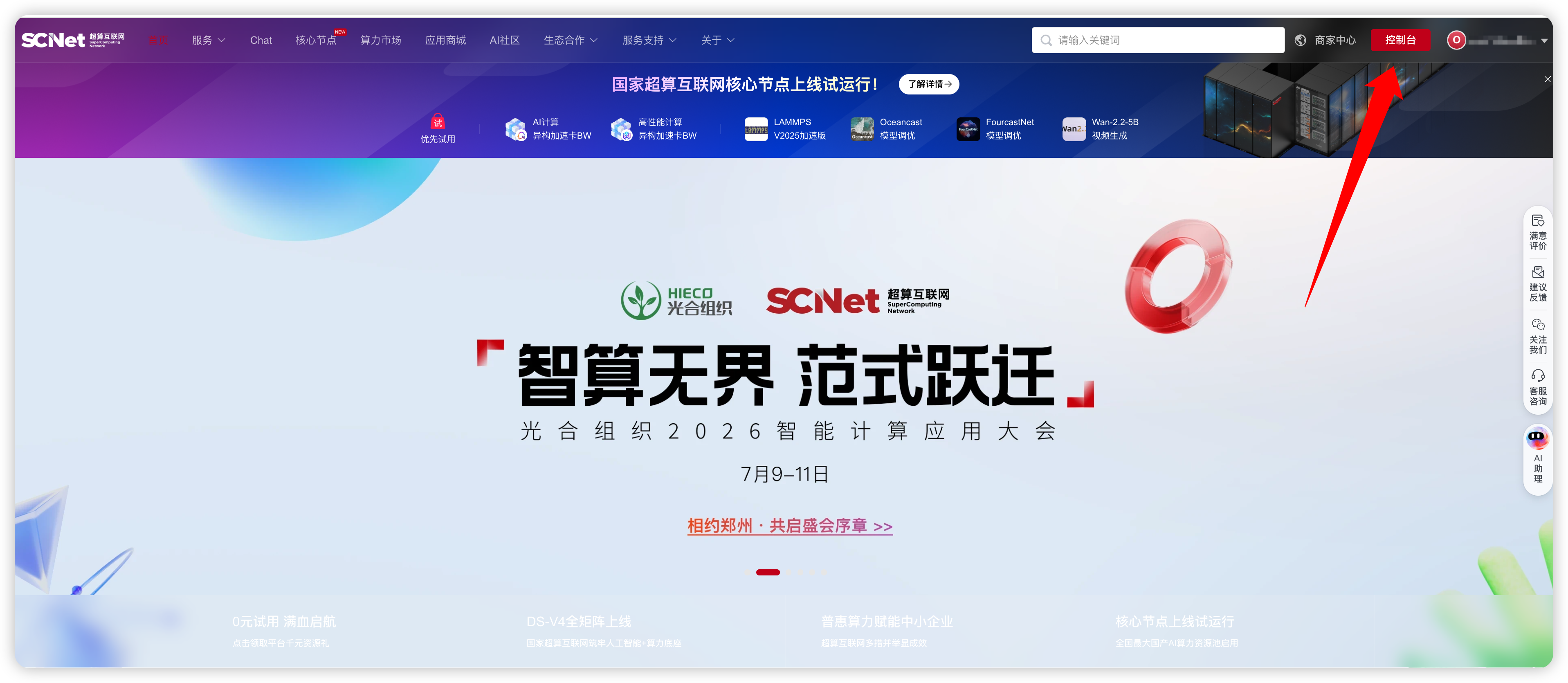
点击【notebook】进入: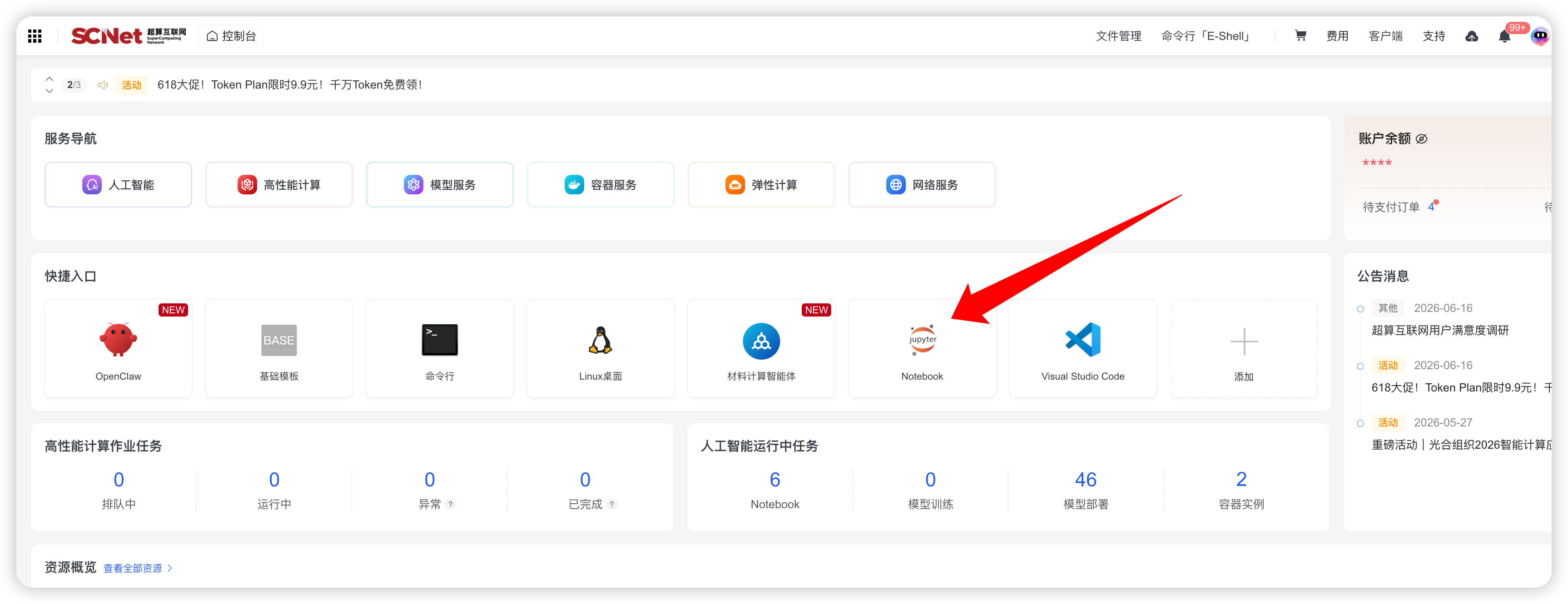
选择加速卡和基础镜像,并点击【创建】: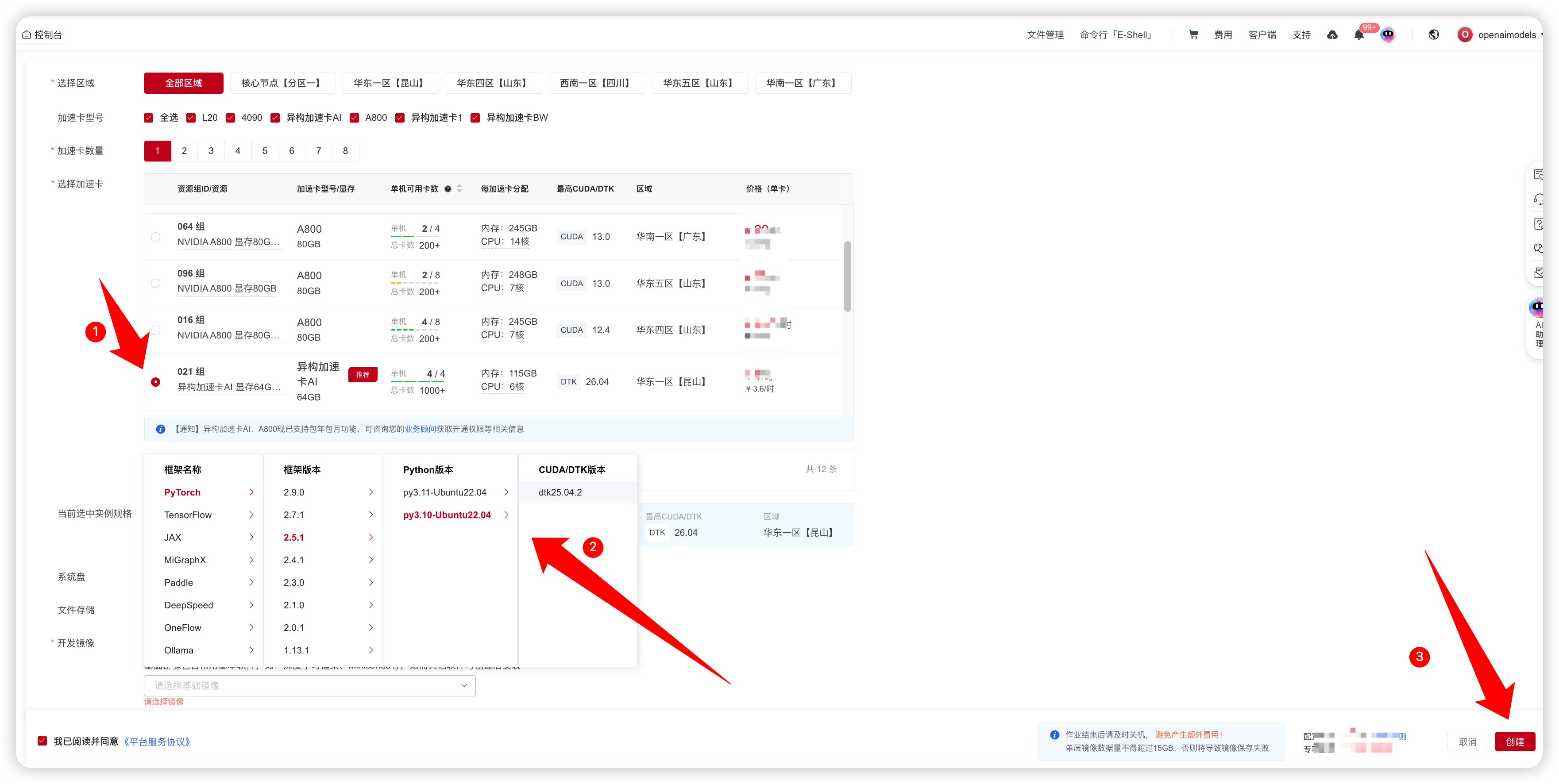
创建完成后可以修改名称,然后点击【JupyterLab】进入notebook: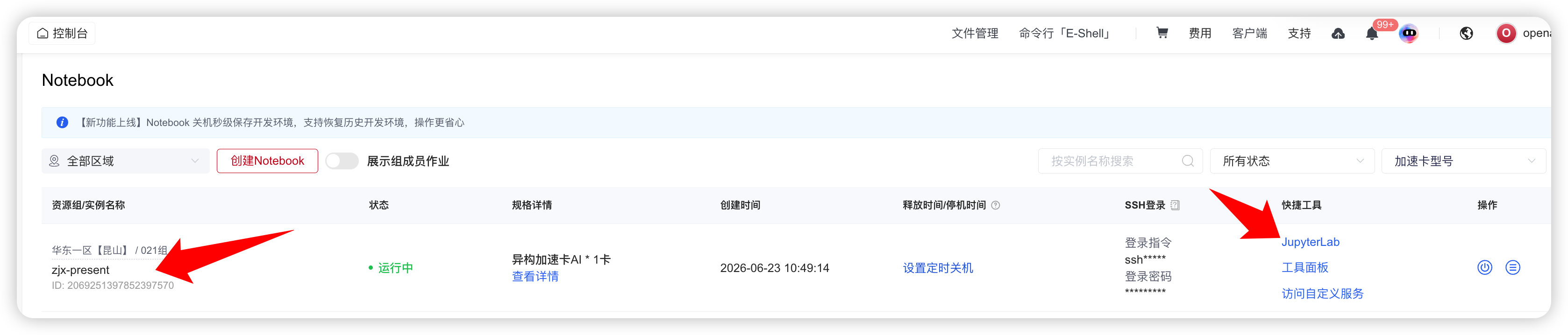
根据官方提供的安装命令,在终端输入命令安装opencode,可在命令中指明安装路径: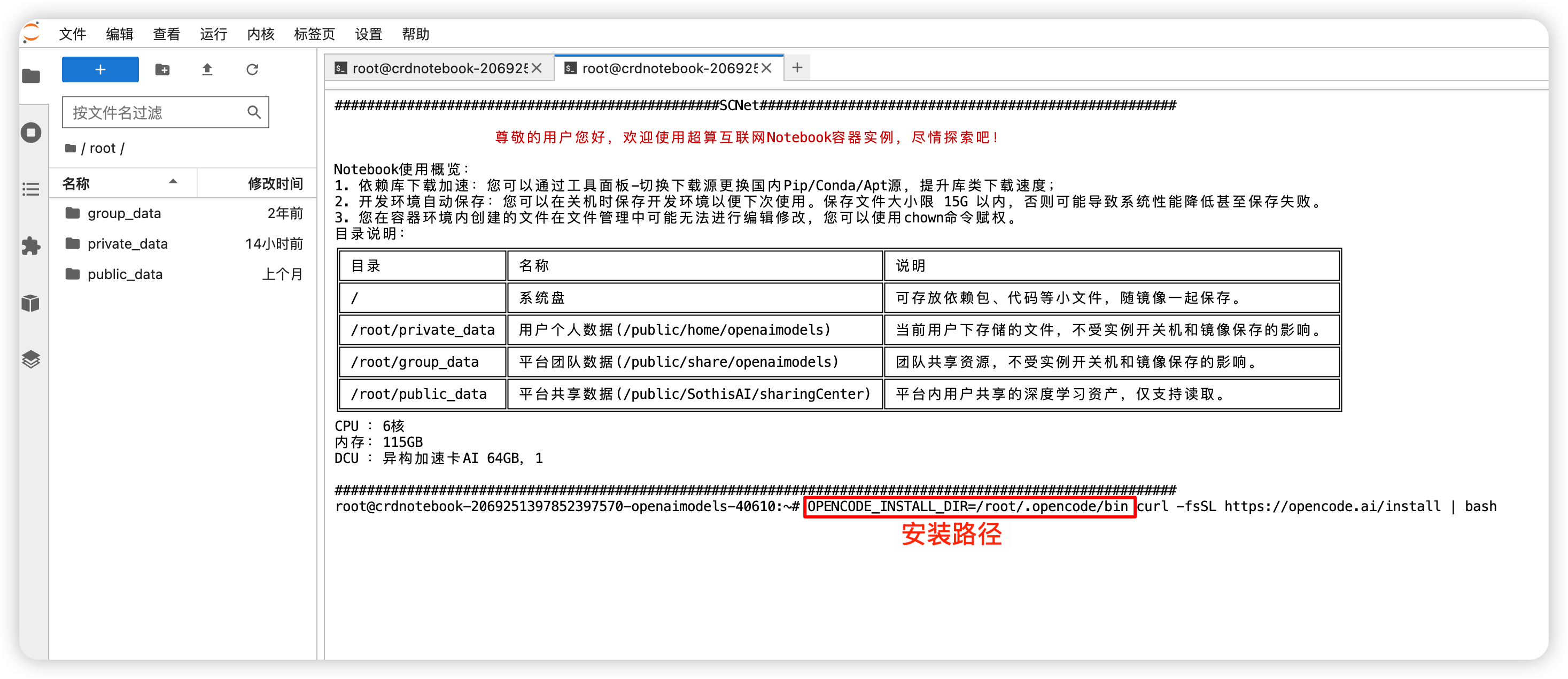
安装完成后将路径写入配置文件,输入opencode -v命令能够输出版本号即安装成功。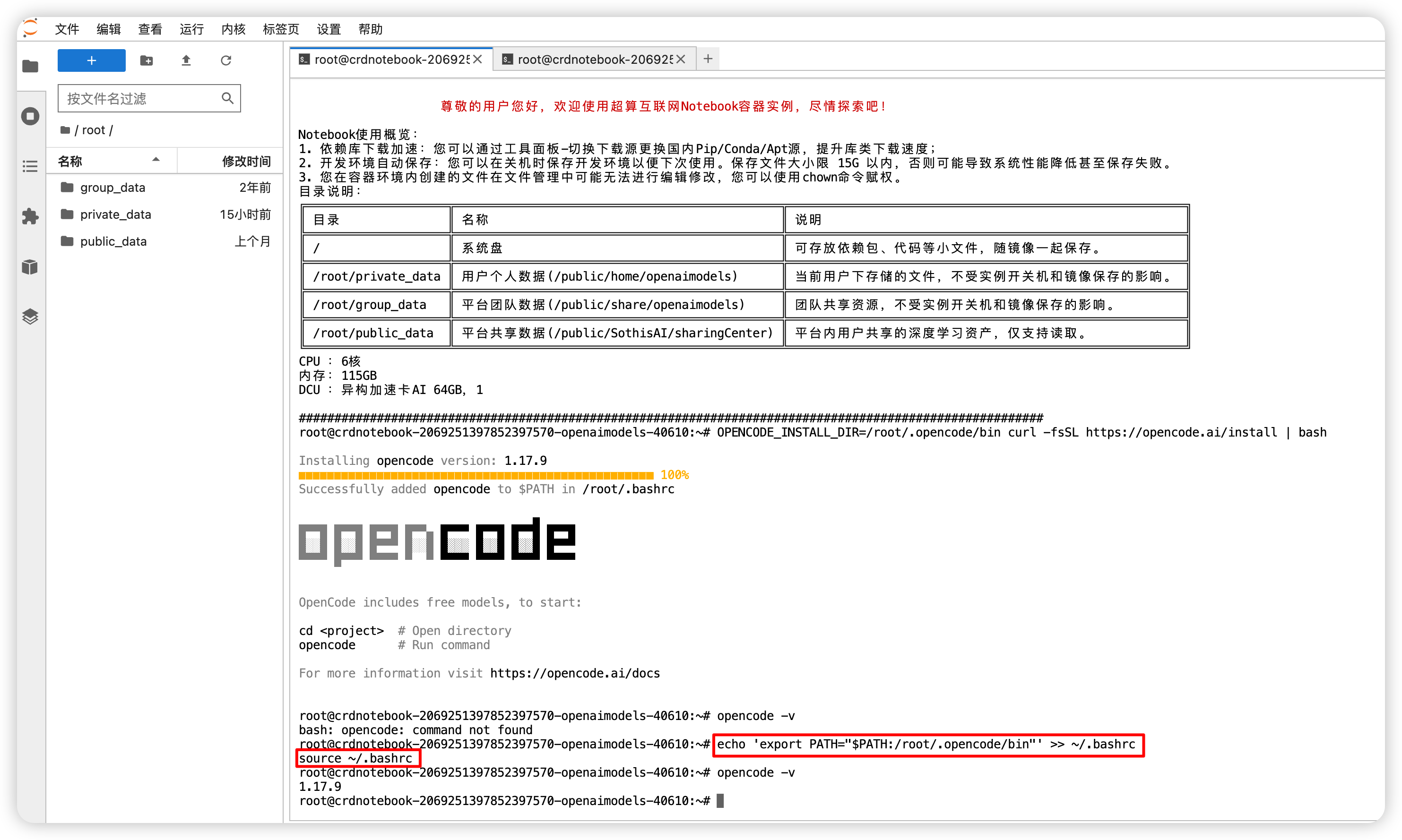
使用opencode web --hostname 0.0.0.0 --port 4096命令启动opencode,输出图标及地址即成功启动。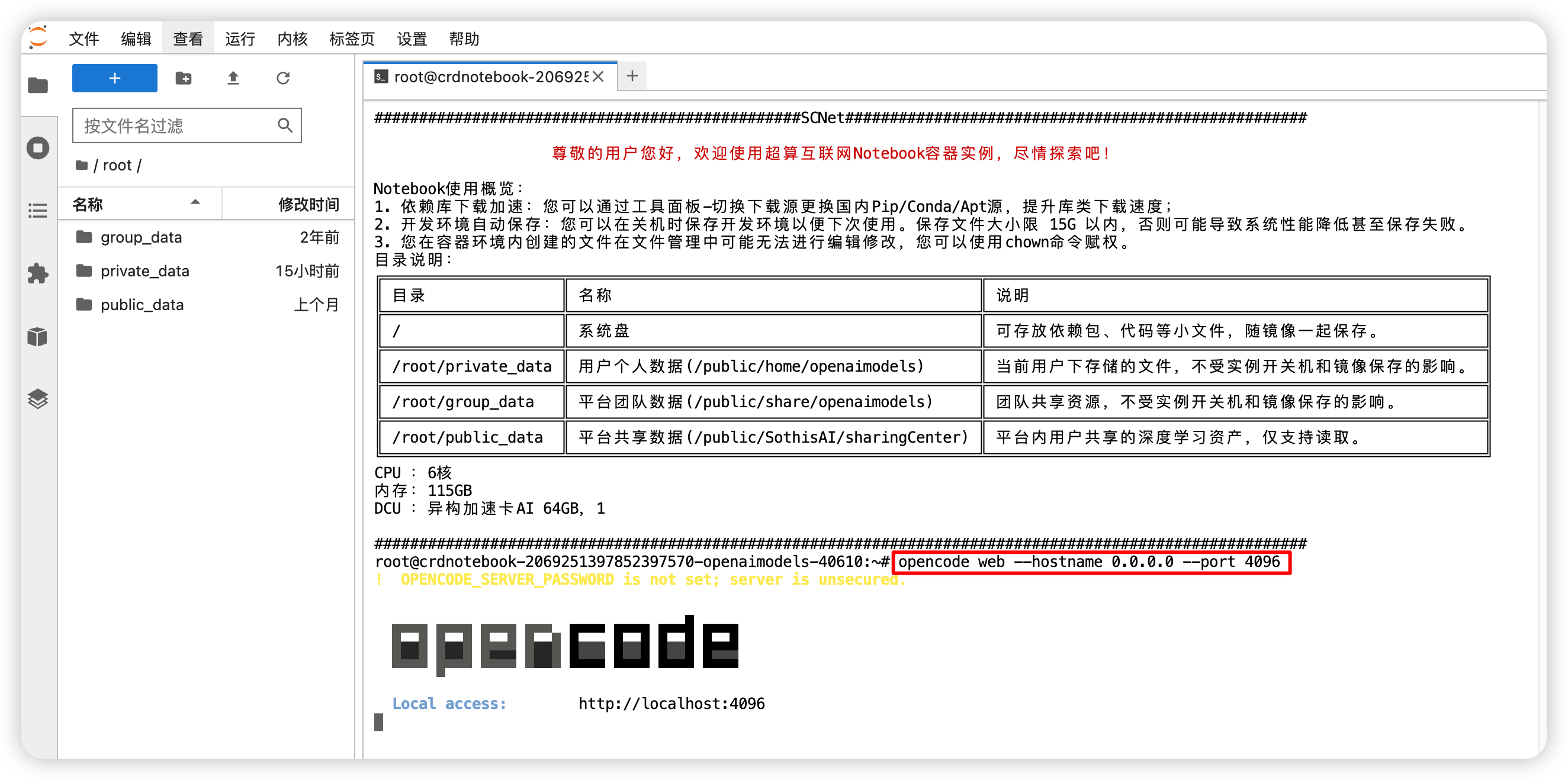
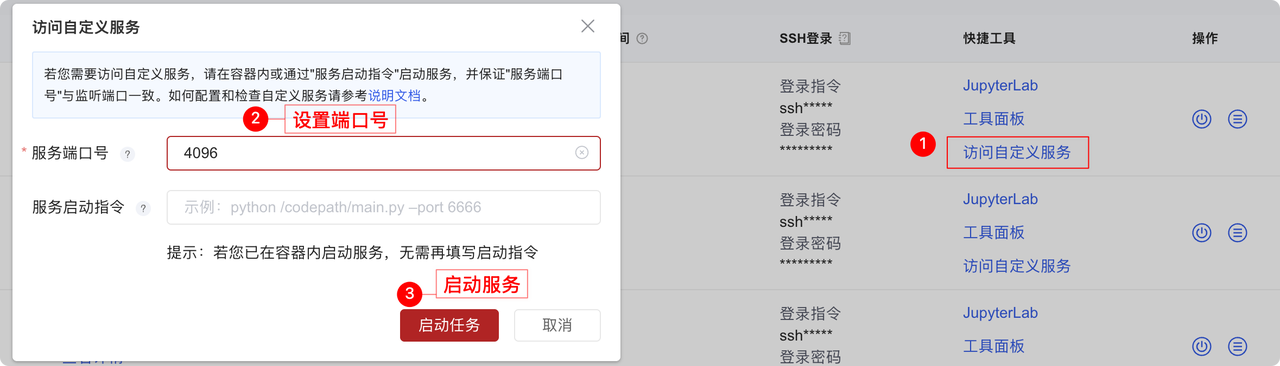
返回notebook列表,点击【访问自定义服务】并输入端口号打开。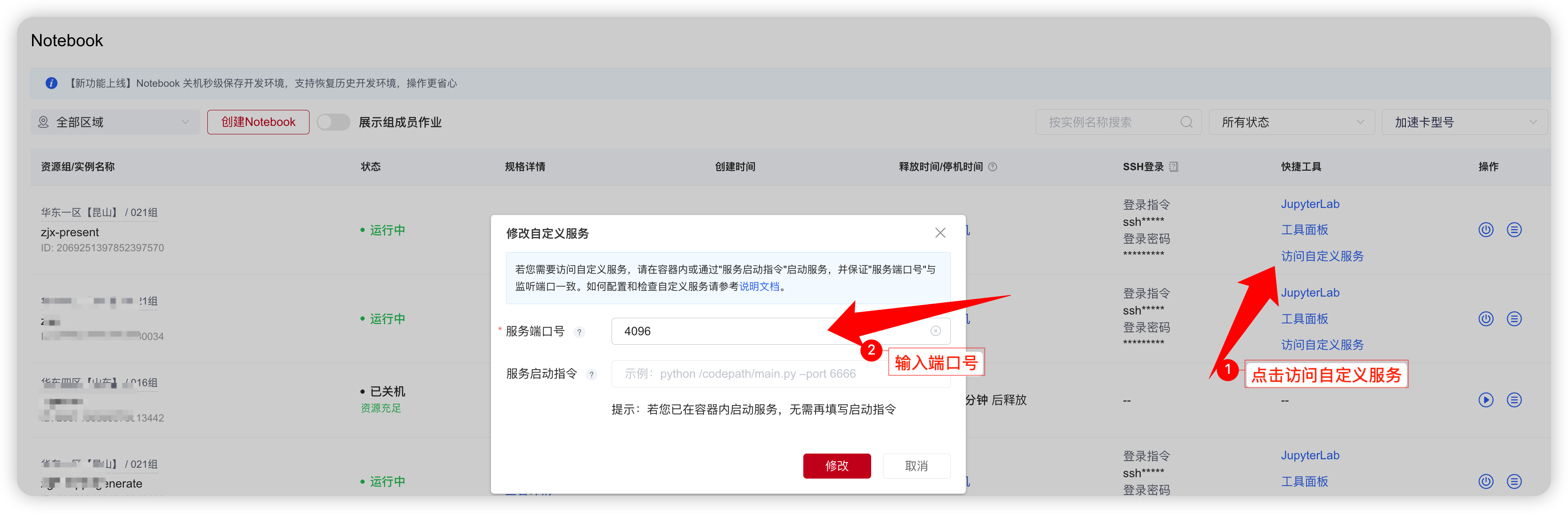
成功跳转至opencode主界面,至此opencode已安装完成且能够正常运行,接着即可关闭网页和notebook中打开的页面,恢复初始状态便于保存镜像。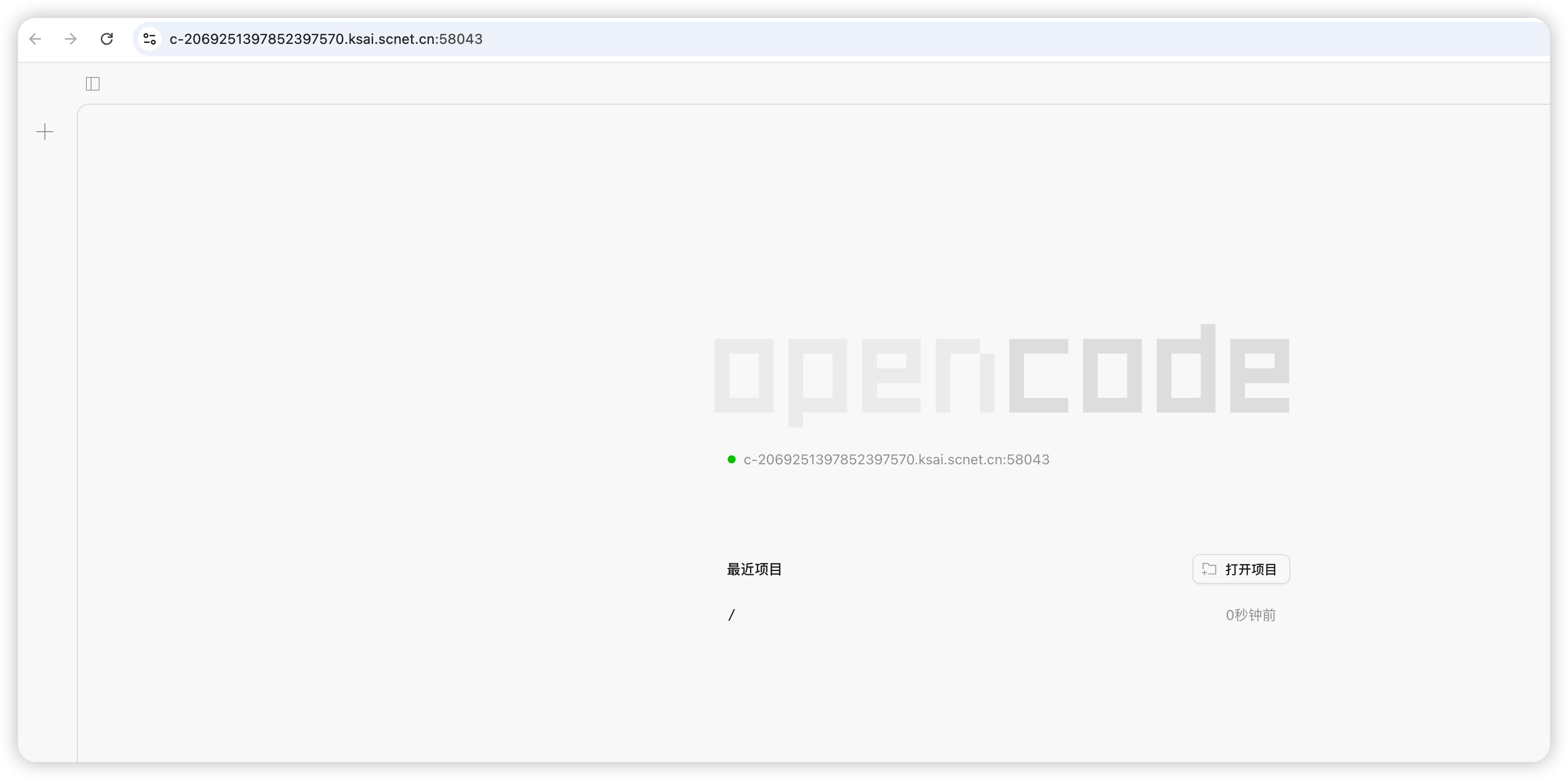
1、模型使用:若在开发过程中需要使用开源模型,可以通过 https://www.scnet.cn/ui/aihub/models 查看是否有需要的模型,并克隆至指定区域,例如:https://www.scnet.cn/ui/aihub/models/sugon_scnet/Qwen3.8-27B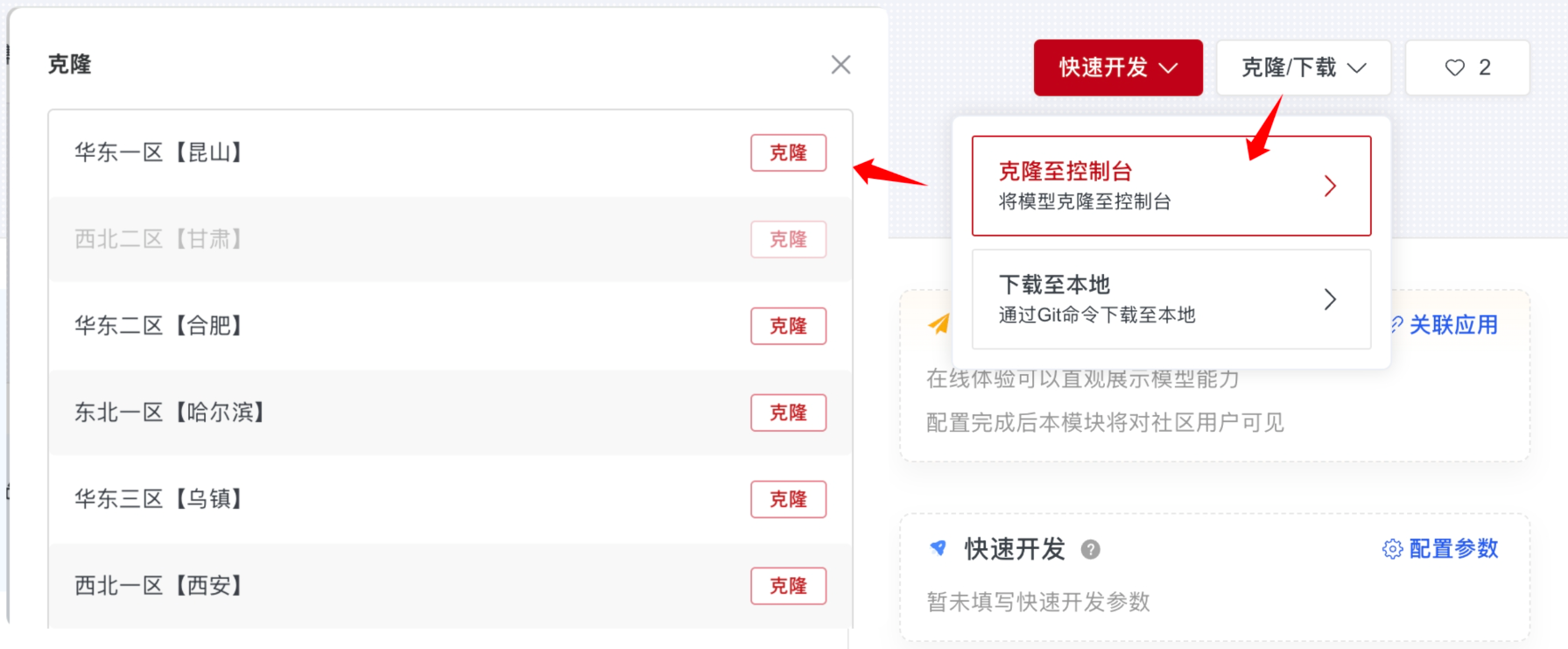
若SCNet AI社区没有所需要的模型,建议将下载命令或者脚本放置于镜像中,便于其他用户使用镜像时下载。因平台限制镜像不能超过50G,若模型过大,可以使用下载脚本。
2、数据存储:Notebook容器各目录数据存储说明如下图所示: 
注意:/root/private_data 属于个人数据目录,不会被打包至镜像中!
请将项目工程、模型权重文件或模型下载脚本放置于 /root 路径下便于其他使用者方便查看或使用。
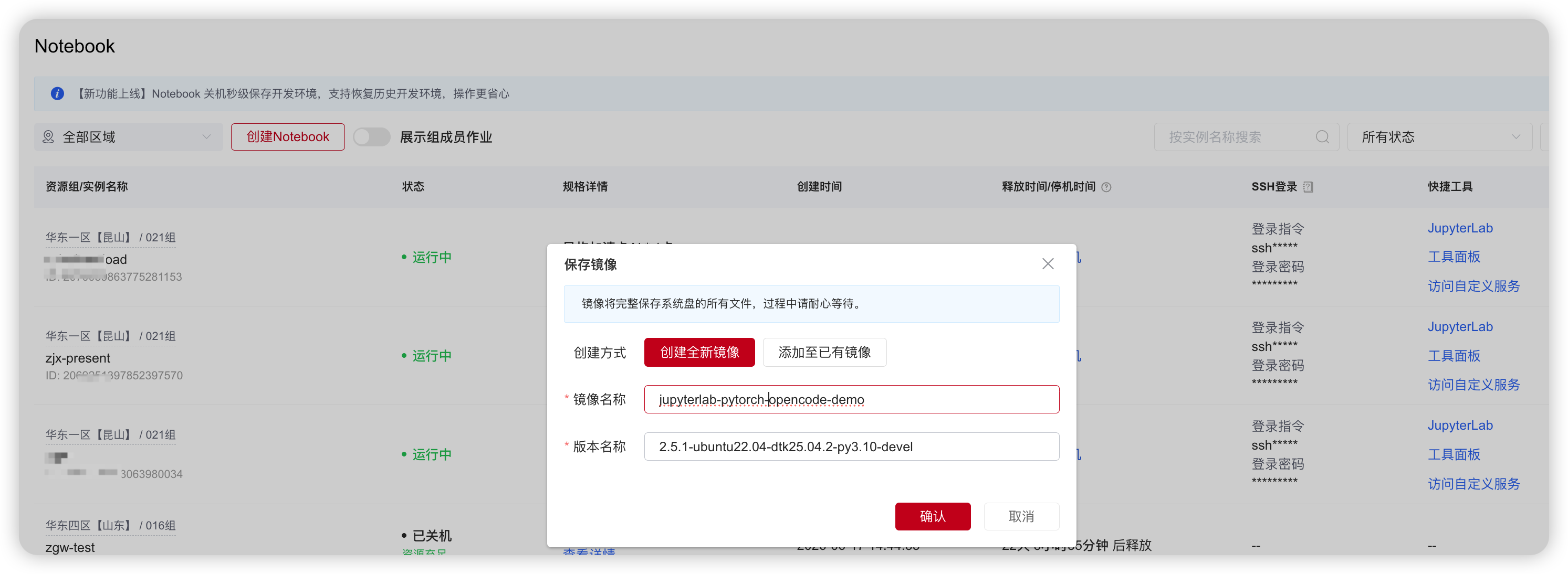
返回notebook列表,保存镜像,并设置镜像名称,最后点击【确认】。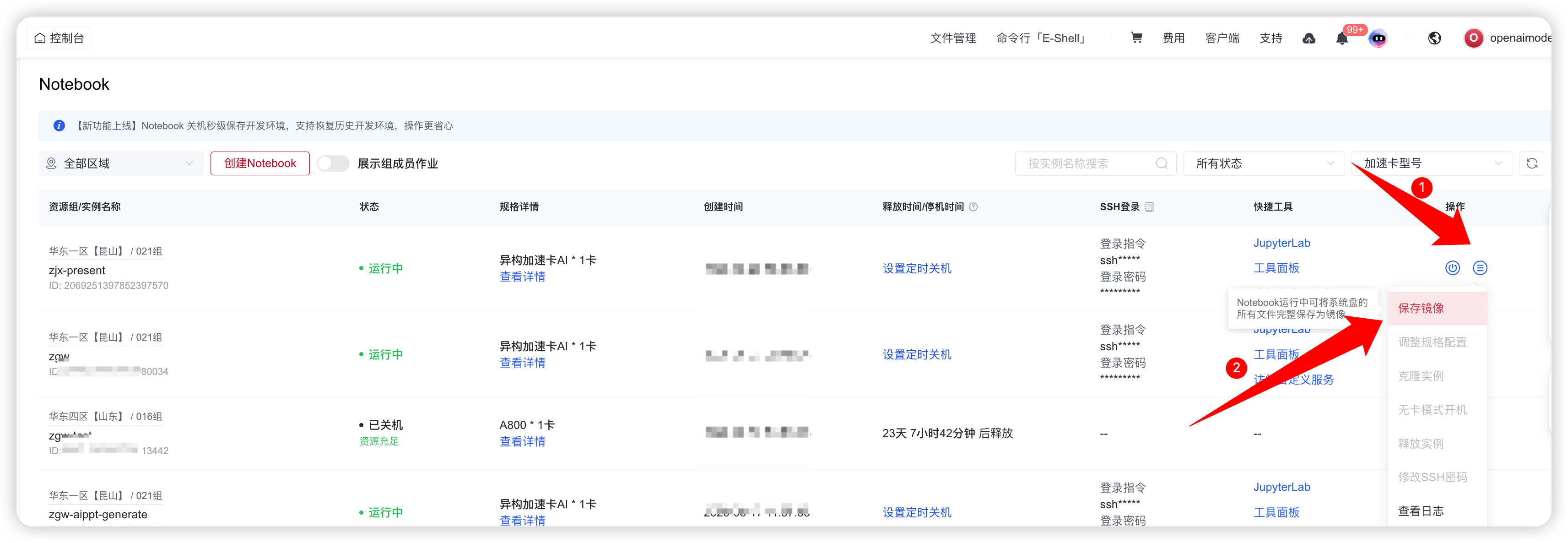
操作成功后即可点击【我的镜像】查看镜像保存进度,至此镜像制作完成。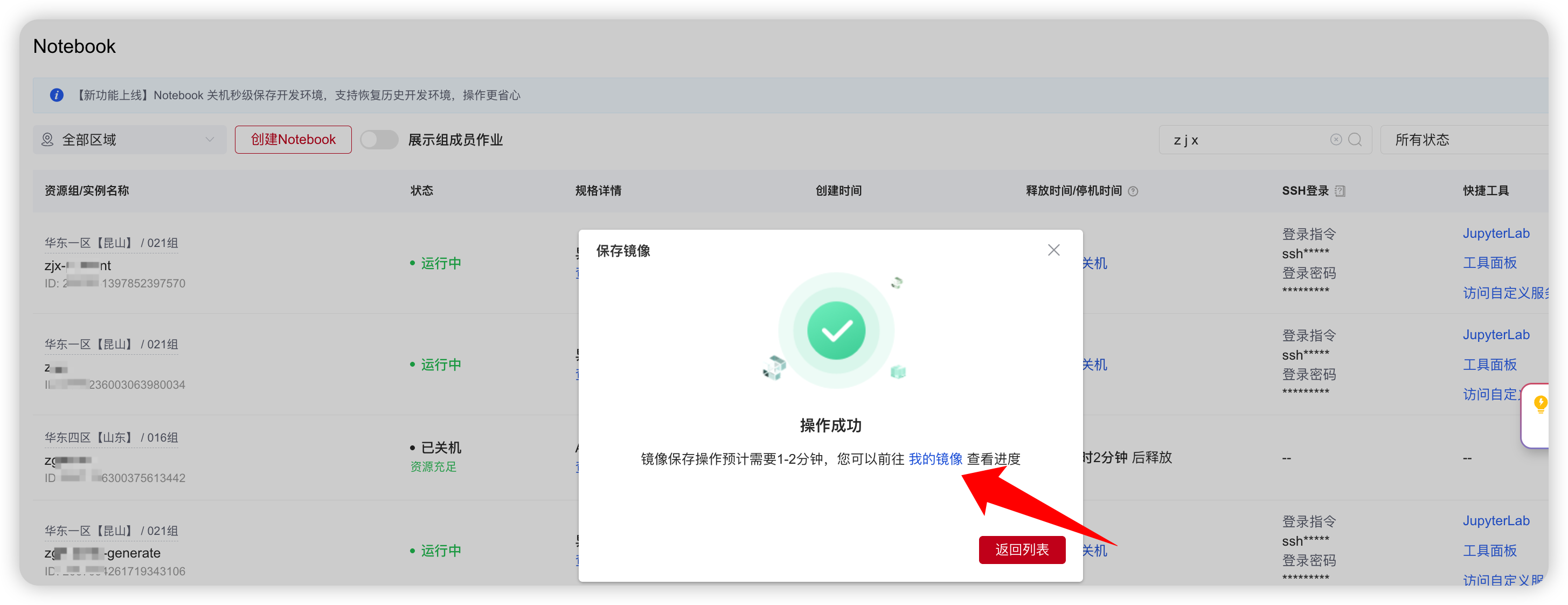
在我的镜像界面点击保存好的镜像进入。
点击【更多】,然后点击【分享】自动跳转进入镜像库发布界面。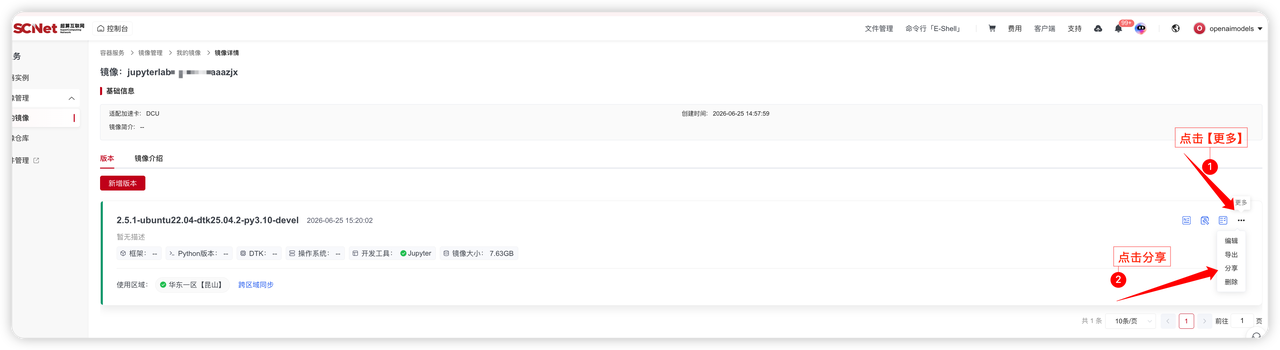
设置镜像名称、简介、介绍等信息,建议【是否公开】选项设置为私有,待完善后改为公开,完成后点击【发布】。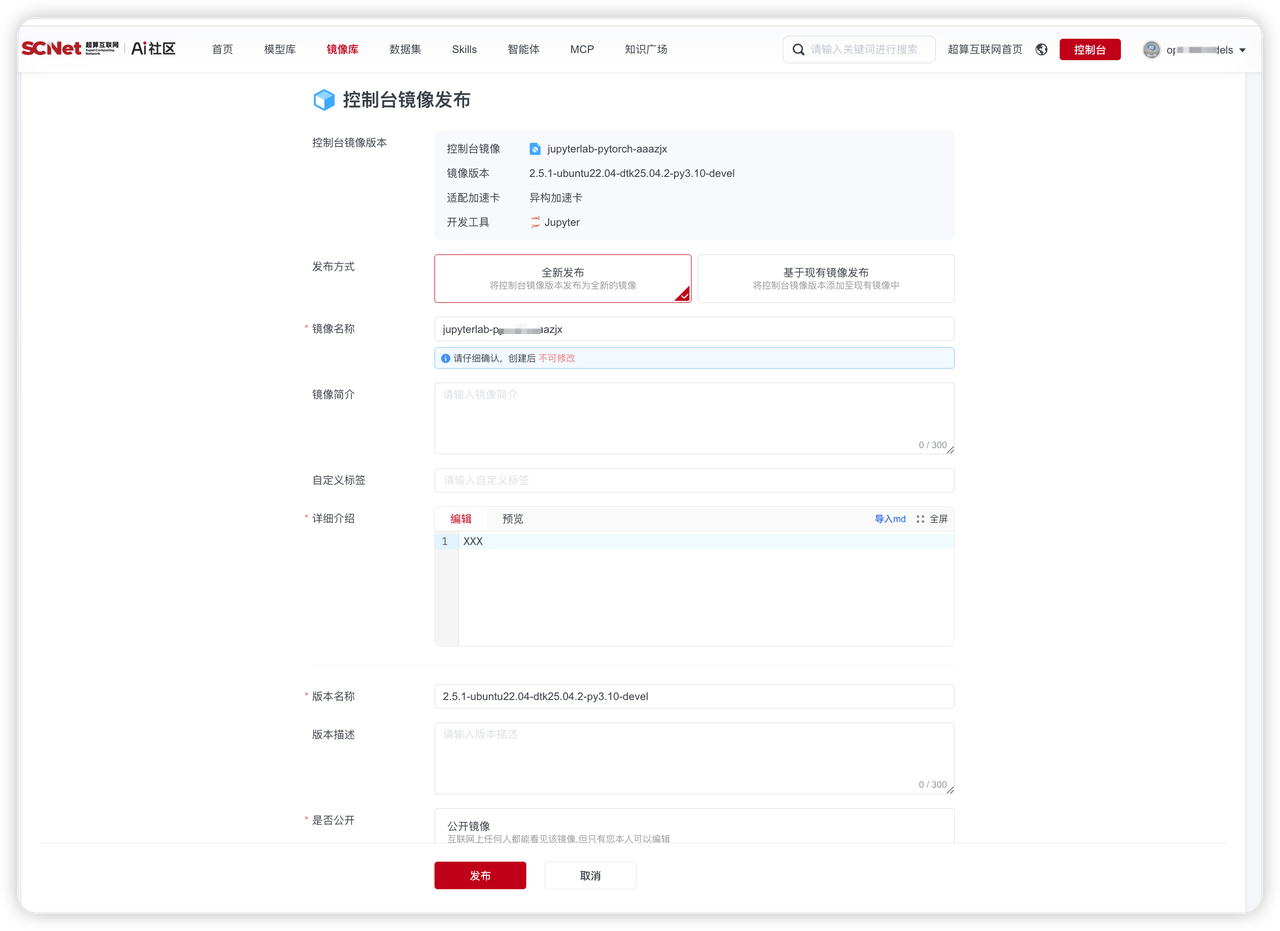
发布后进入镜像详情,点击【版本】,然后点击【编辑】为镜像添加部署服务信息。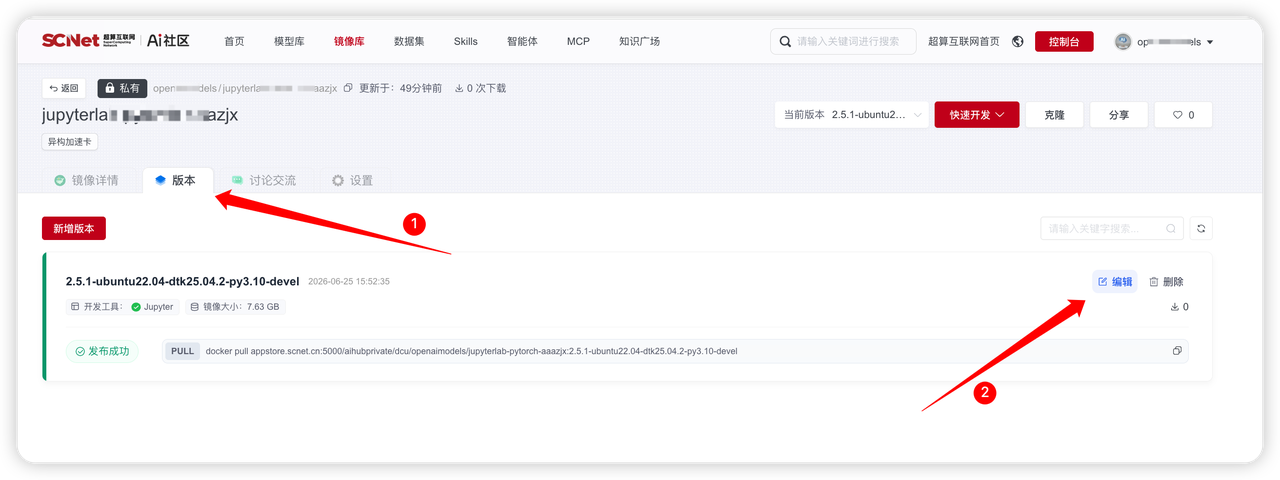
填写镜像框架、python版本、操作系统等基本信息,打开【部署服务】后填写运行命令,【服务方式】选择Web应用,填写端口号,最后点击【提交】.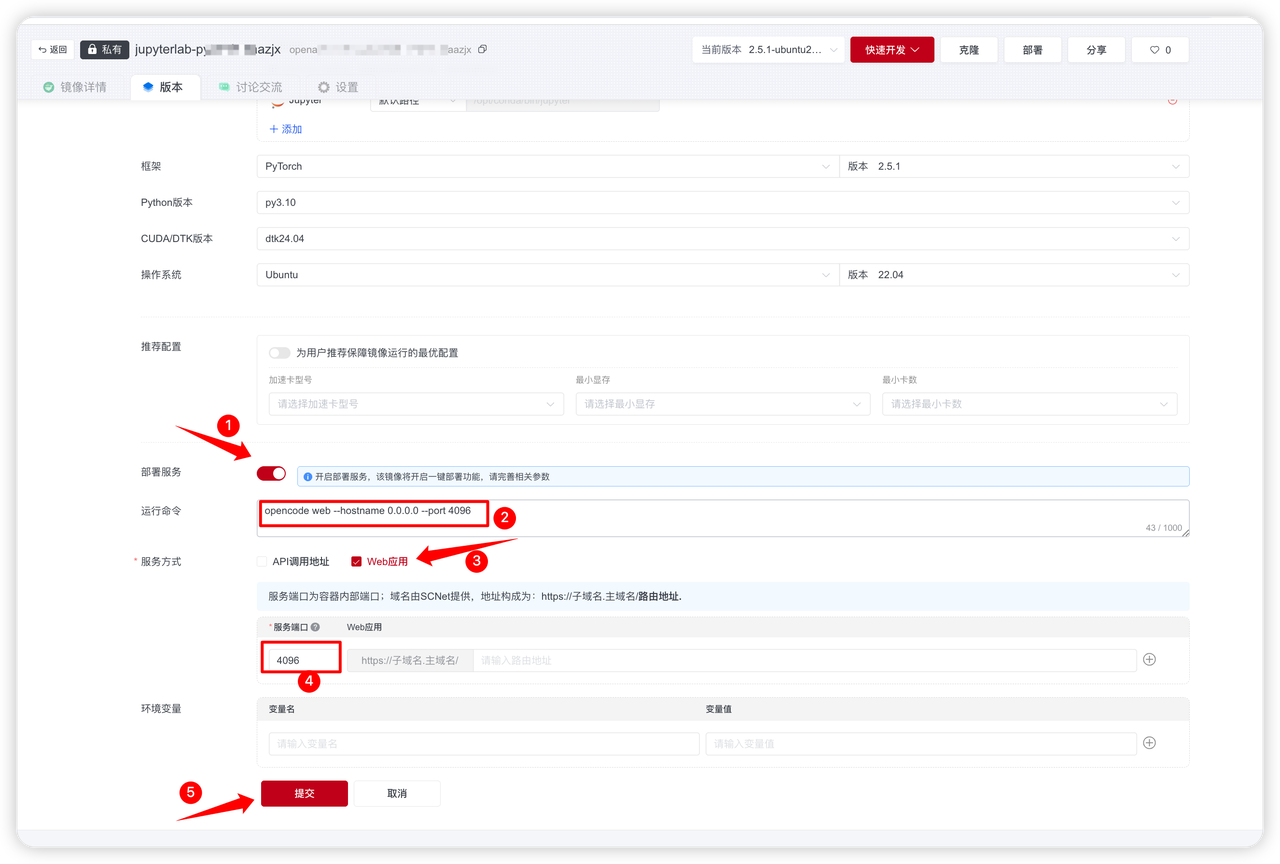
提交后镜像名称后出现支持部署标签,详情页右上角出现部署按钮。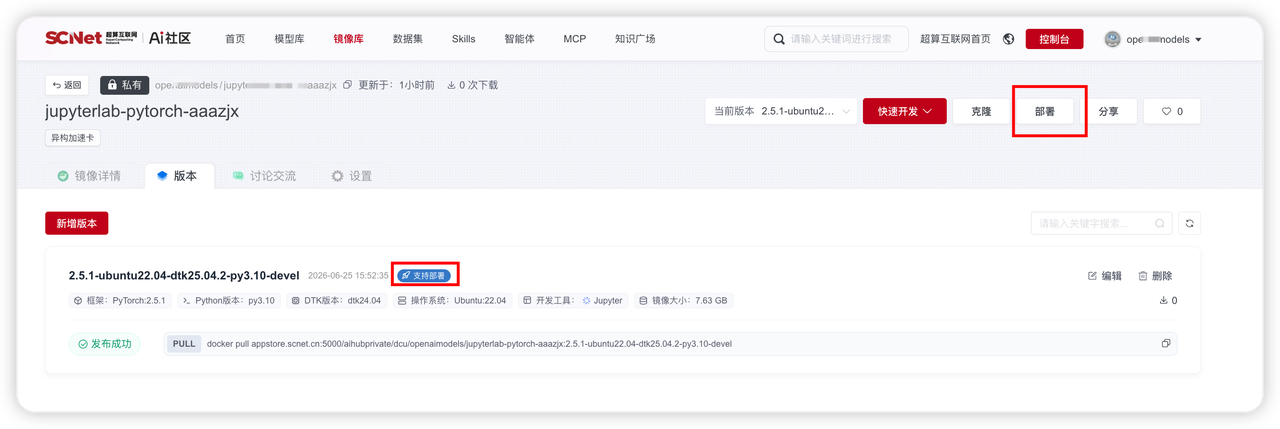
最后可将模型设置为公开状态,点击设置,将【是否公开】改为【公开镜像】,点击【更新资料】。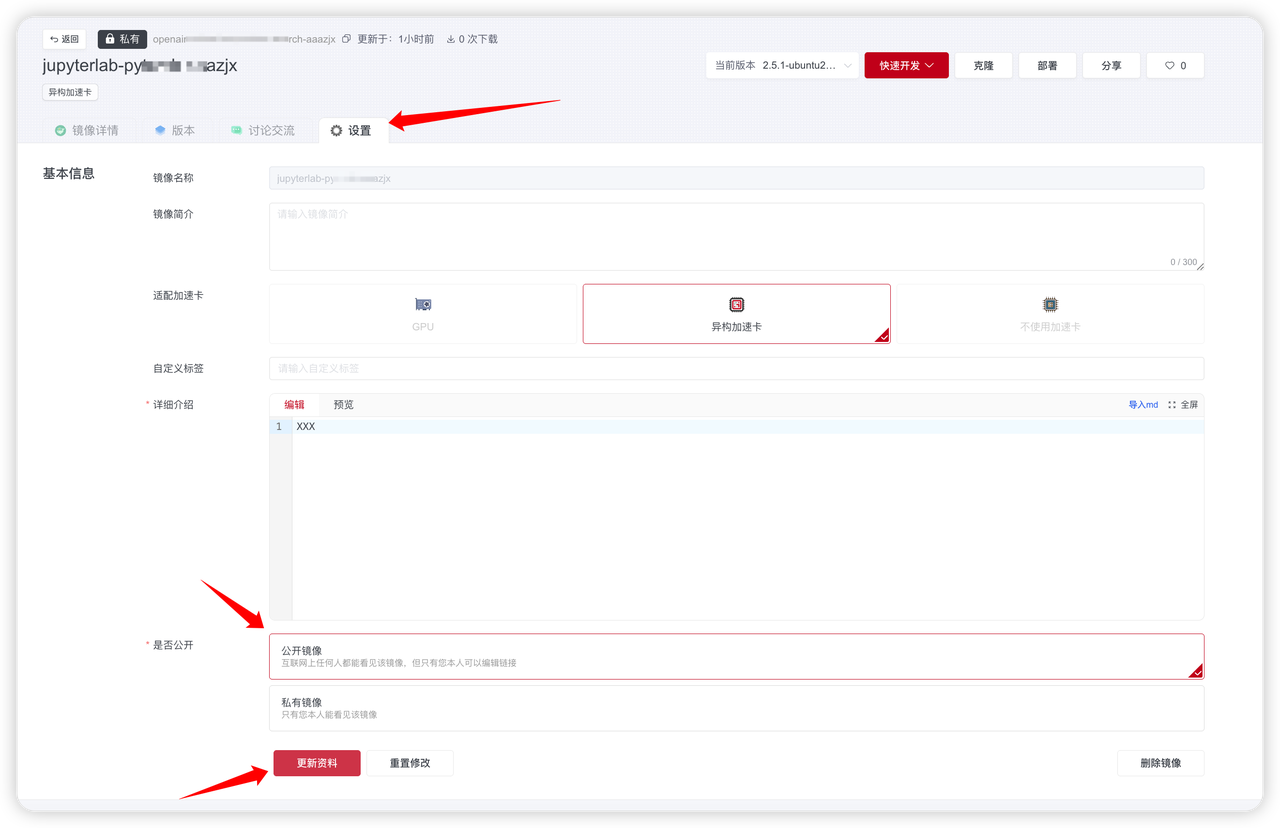
至此,模型成功发布至镜像库且支持一键部署。
登录超算互联网https://www.scnet.cn个人账号,进入AI社区。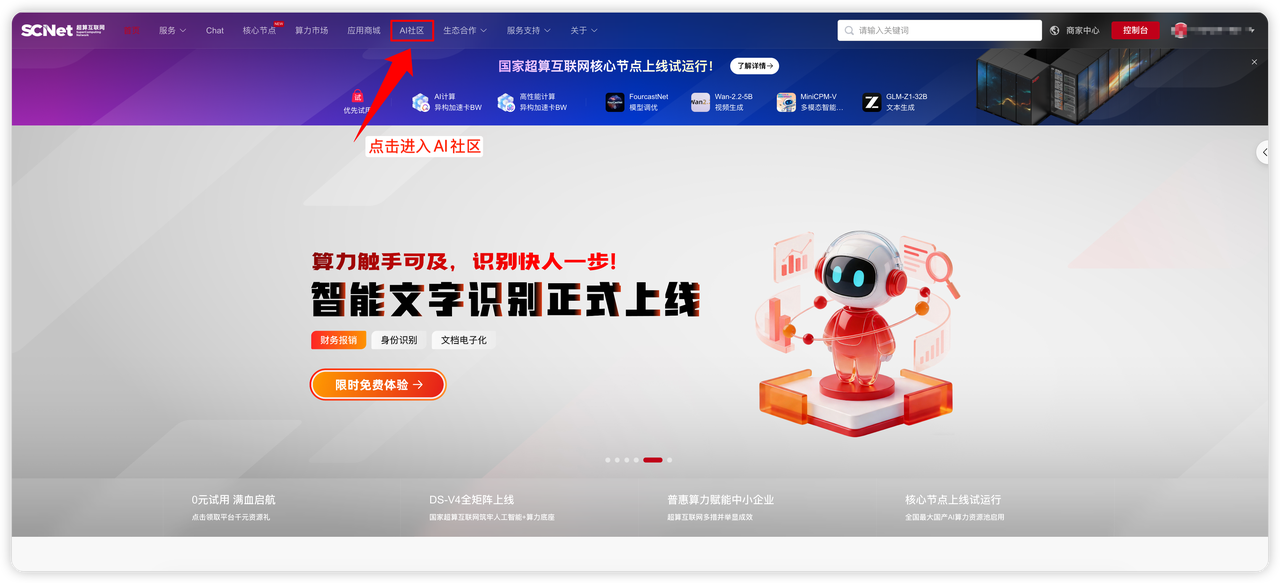
点击镜像库,搜索OpenCode并点击进入。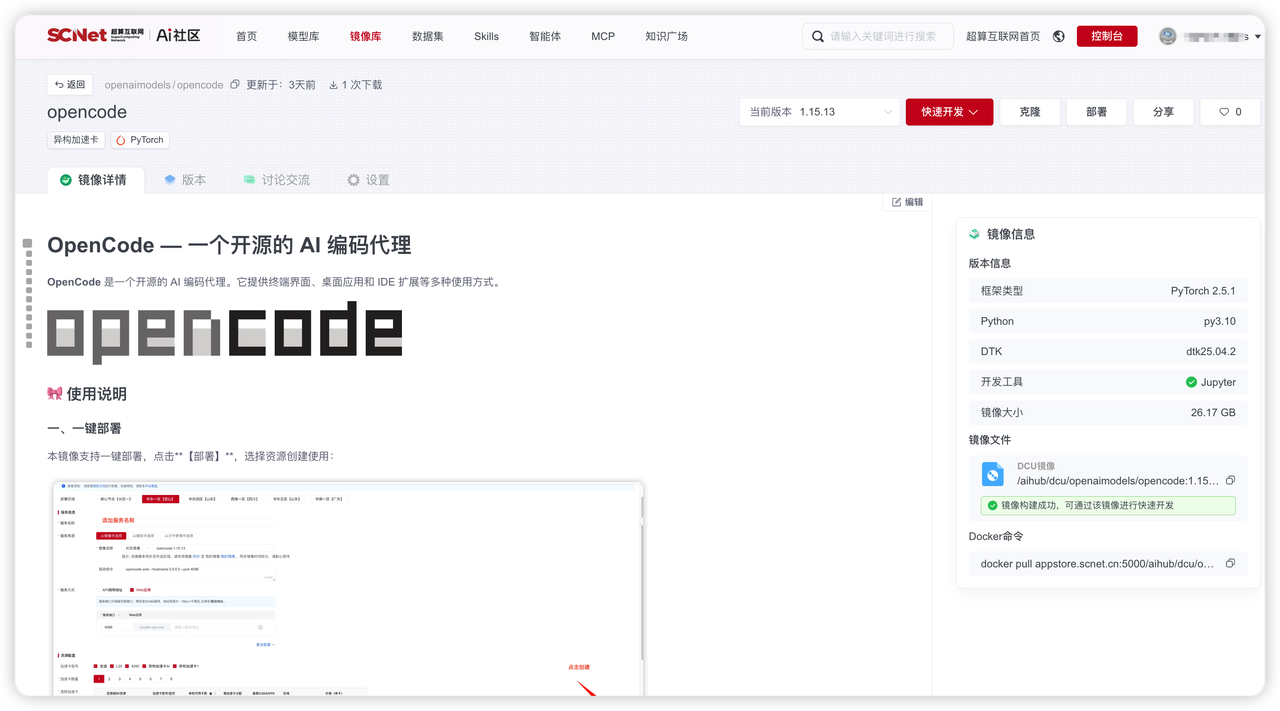
OpenCode支持两种启动方式,一键部署和自定义创建Notebook使用。
本镜像支持一键部署,点击【部署】: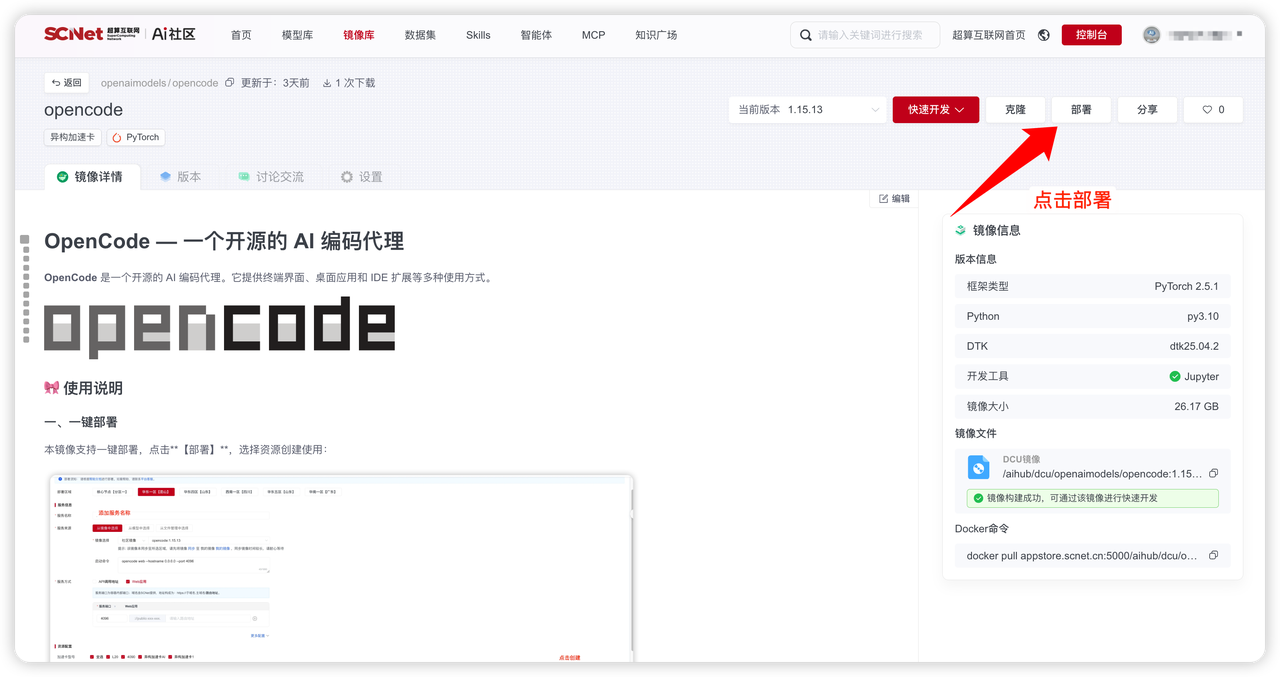
添加服务名称并选择资源,最后点击【创建】: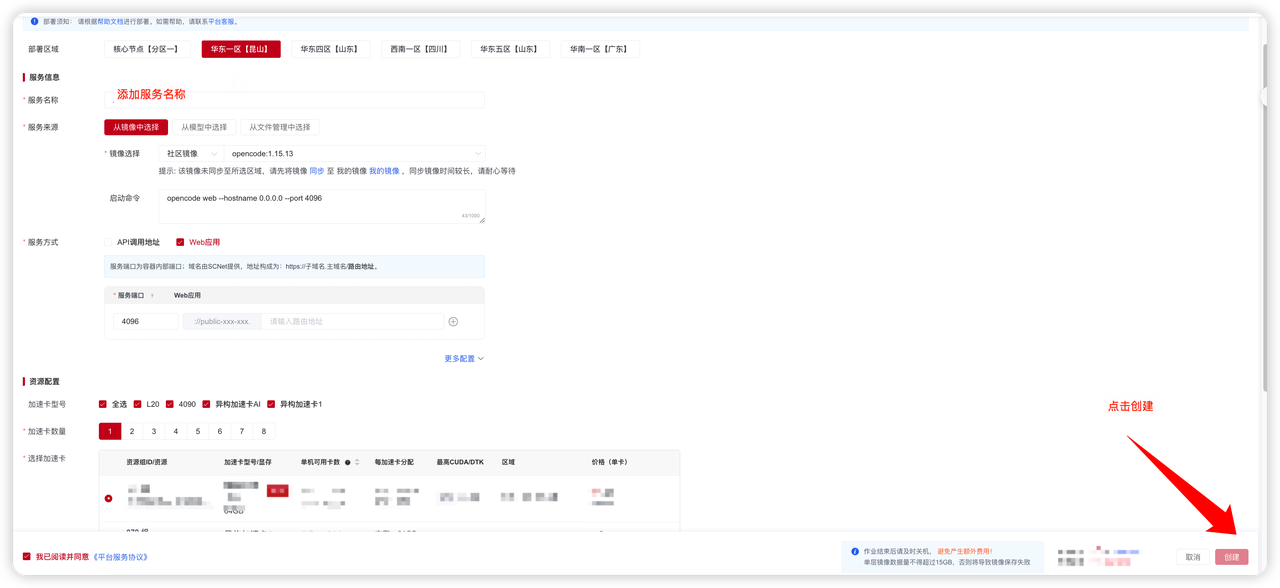
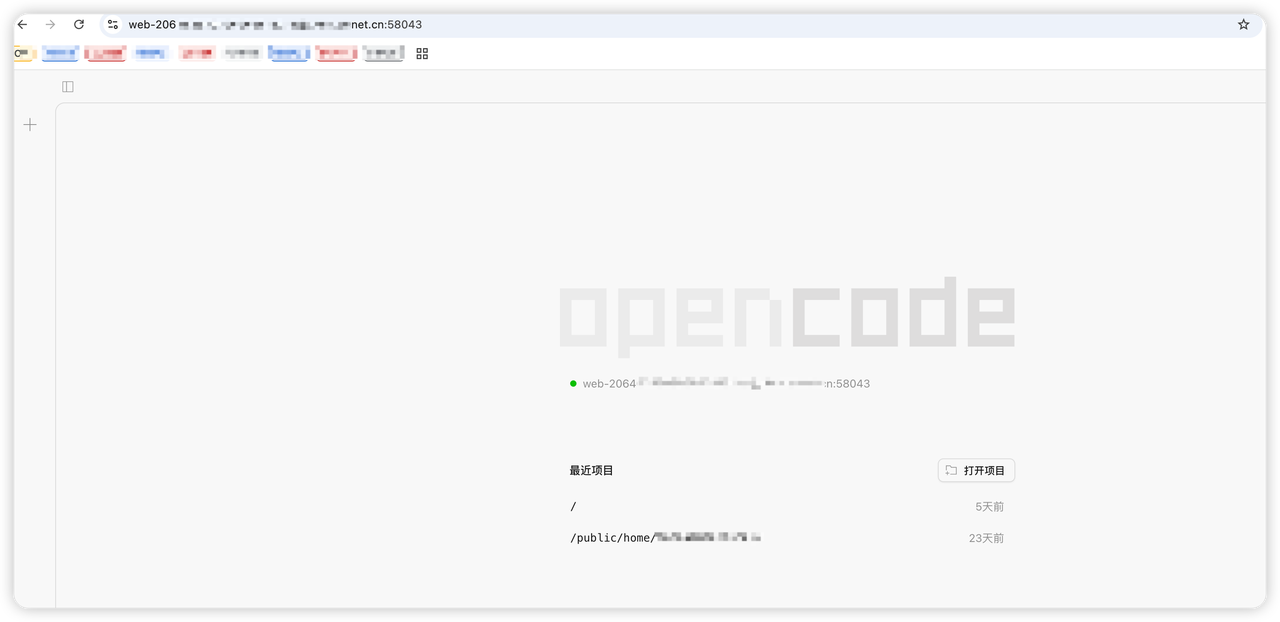
创建后自动跳转模型部署界面,点击【查看】后跳出浏览器地址,手动复制到浏览器打开或者点击中间图标自动打开地址即打开OpenCode: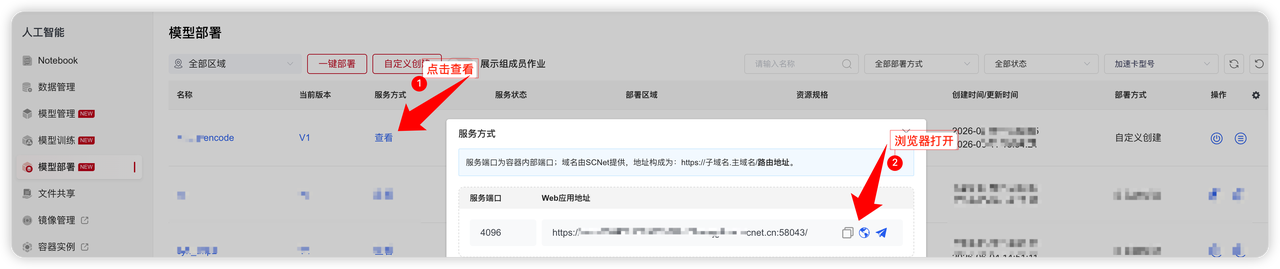
此外,本镜像支持自定义创建Notebook手动启动OpenCode,点击【快速开发】-【创建实例】: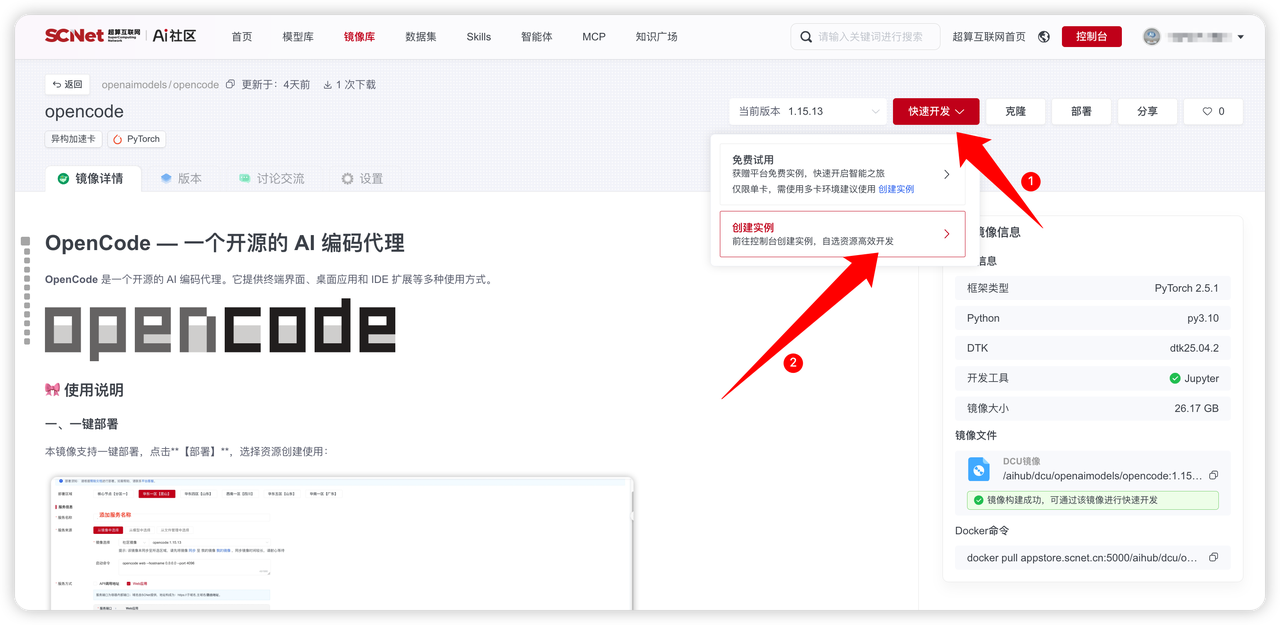
选择资源创建后自动跳转Notebook界面,创建完成状态显示“运行中”后点击【JupyterLab】进入:
在Notebook中,有以下两种 OpenCode 启动方式:
OpenCode 可以作为 Web 应用在浏览器中运行,无需终端即可获得同样强大的 AI 编码体验。
!sh run_web.sh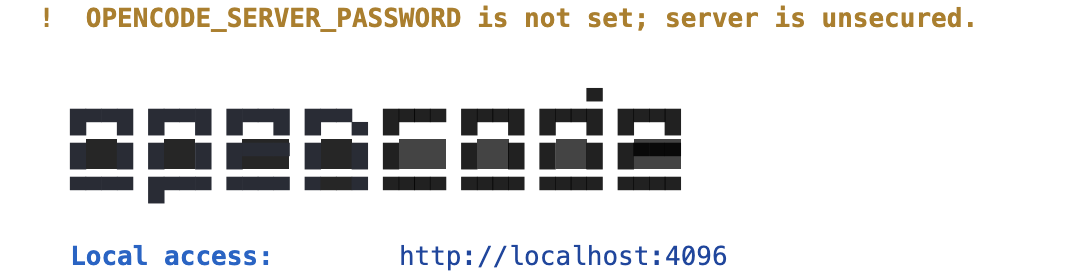
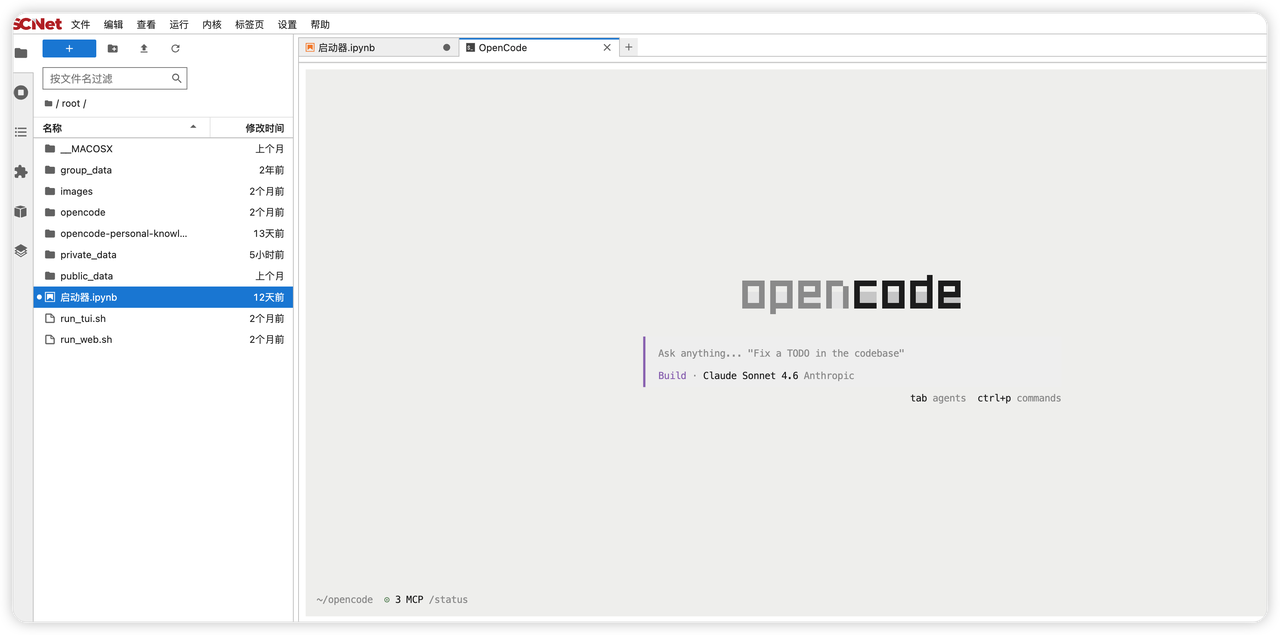
OpenCode 提供了交互式终端界面(TUI),用于配合大语言模型(LLM)处理您的项目。
sh run_tui.sh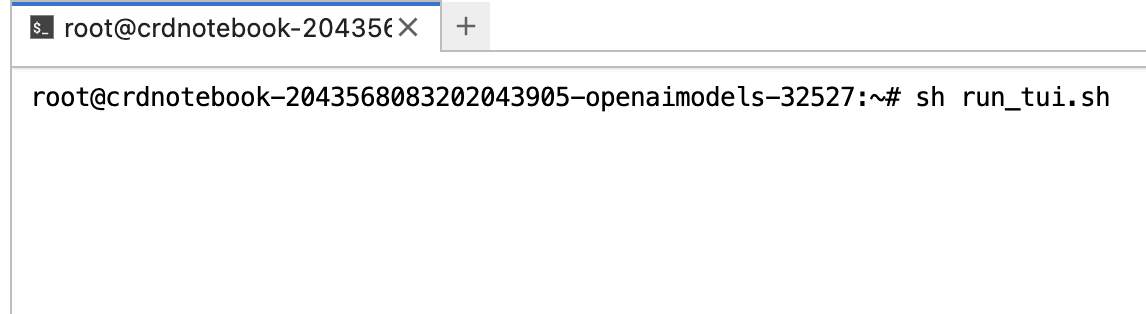

OpenCode官方提供API配置方法,包含一系列免费模型,使用方式见官方教程:https://opencode.ai/docs/zh-cn#配置
SCNet API 配置说明文档:https://www.scnet.cn/ac/openapi/doc/2.0/moduleapi/tutorial/apicall.html
申请SCNet API后在OpenCode中填写配置信息: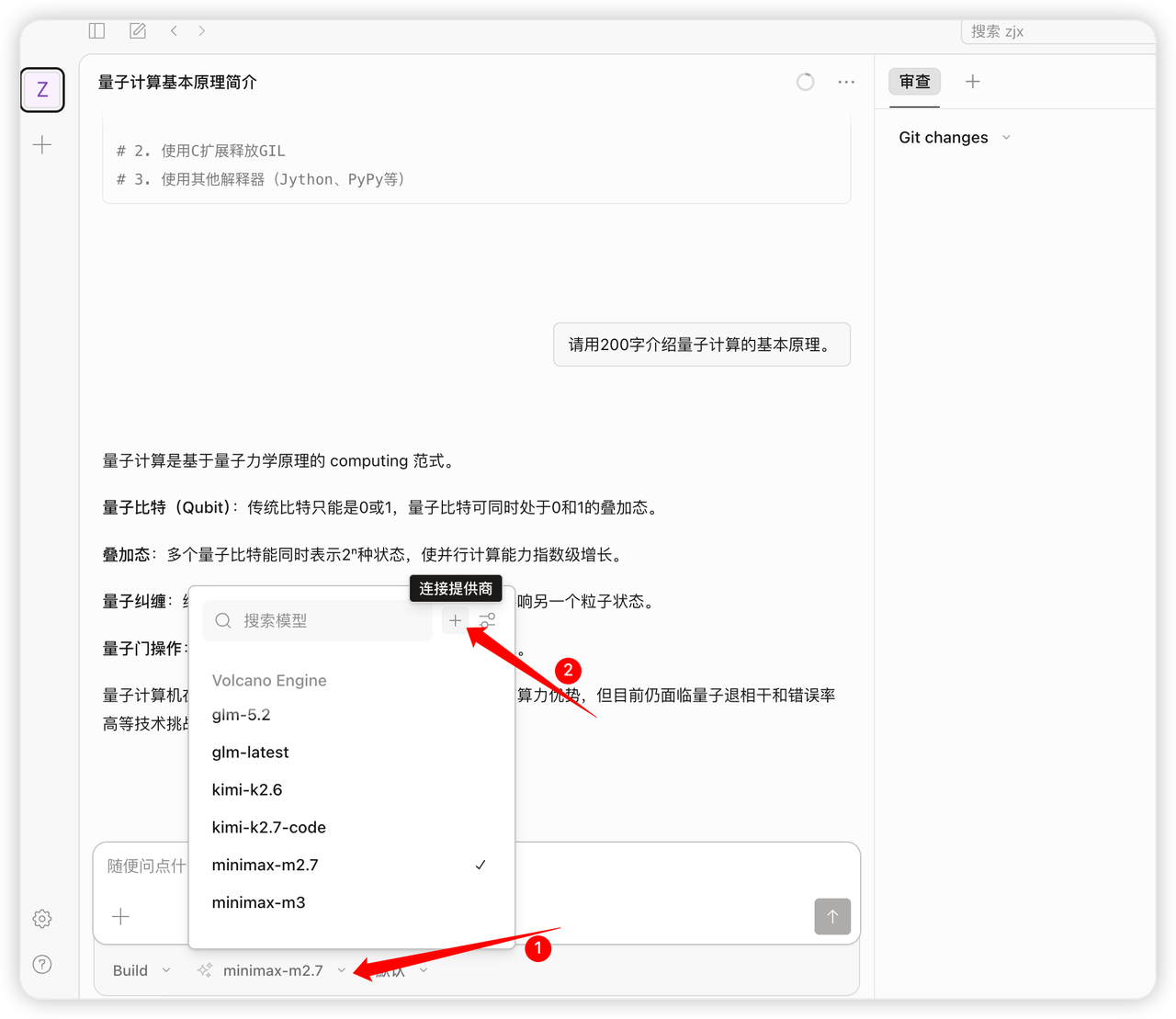
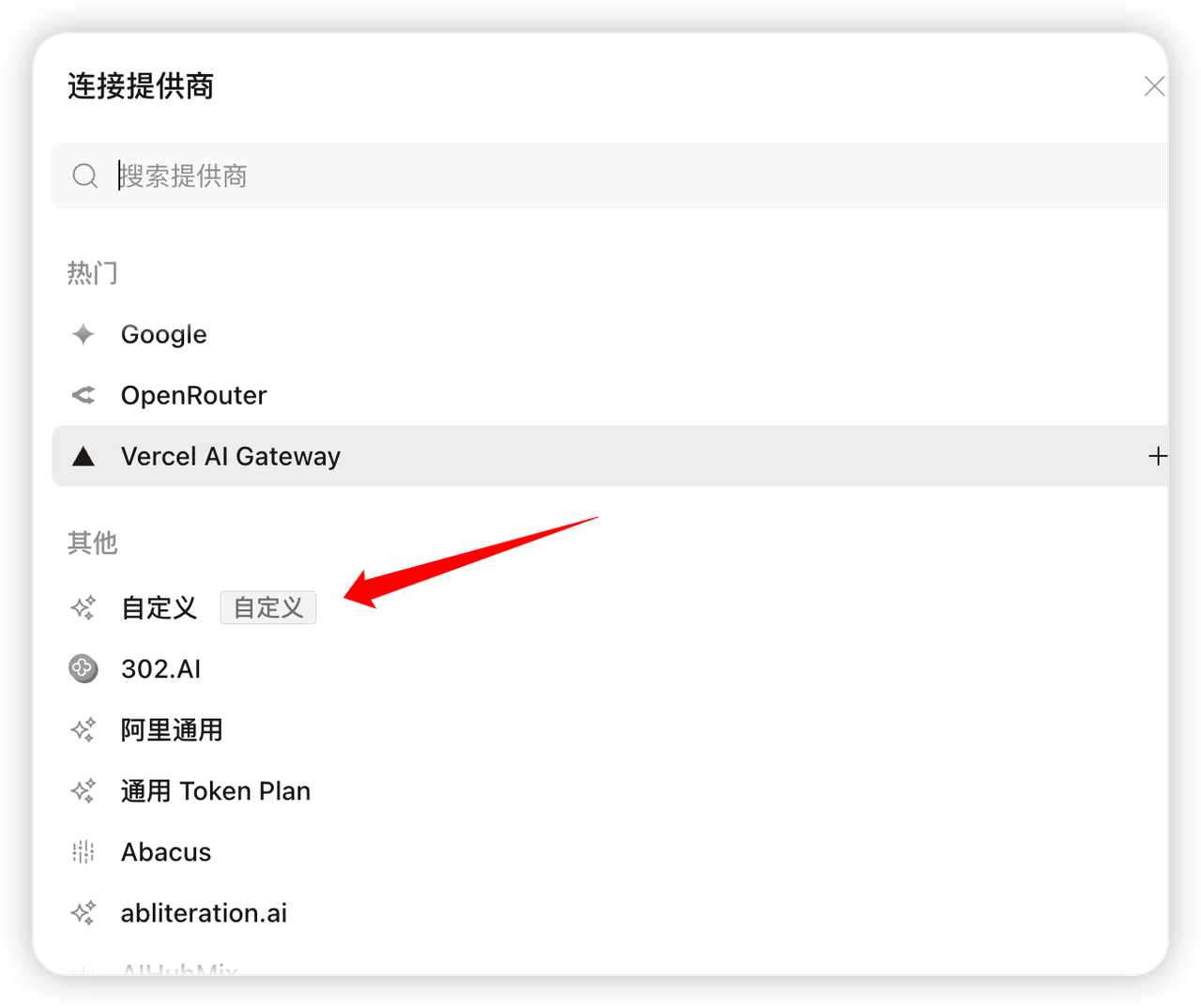
SCNet Coding Plan配置说明文档:https://www.scnet.cn/ac/openapi/doc/2.0/moduleapi/tools/opencode.html
在高性能计算(HPC)环境中,通过 OpenCode可以编写、修改和管理海量计算作业脚本,实现高度自动化的作业管理:
打开工作目录: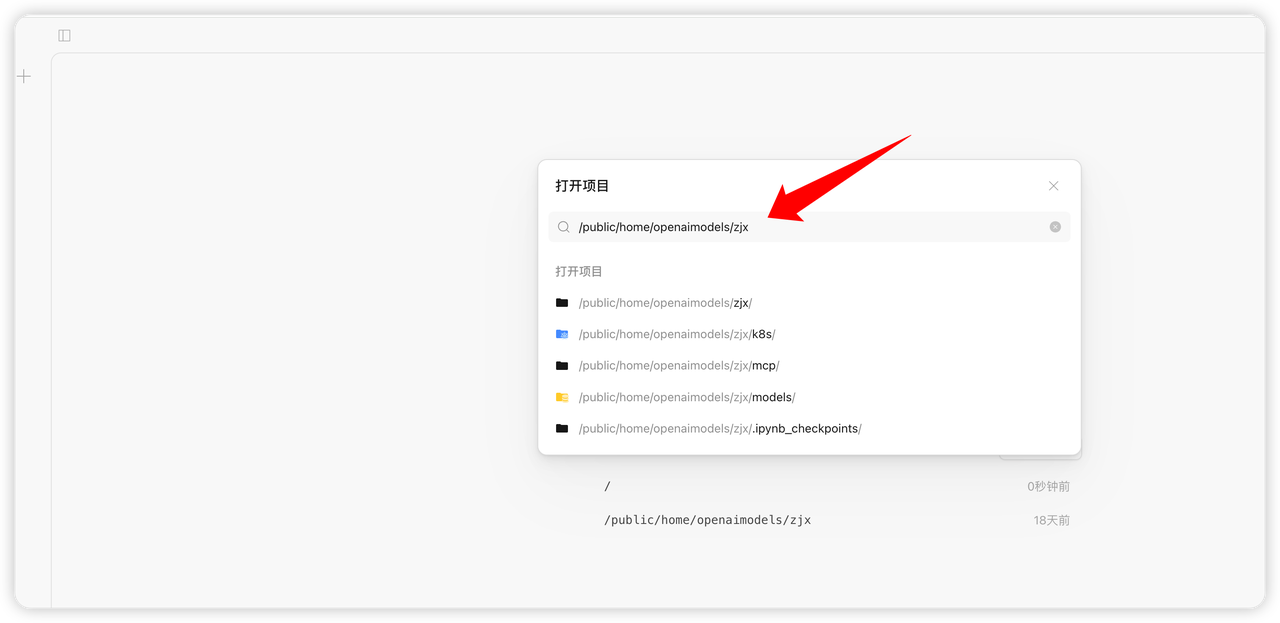
前/后处理:OpenCode可以实现生成初始构型、格式转换、打包分子、提取数据等前/后处理操作。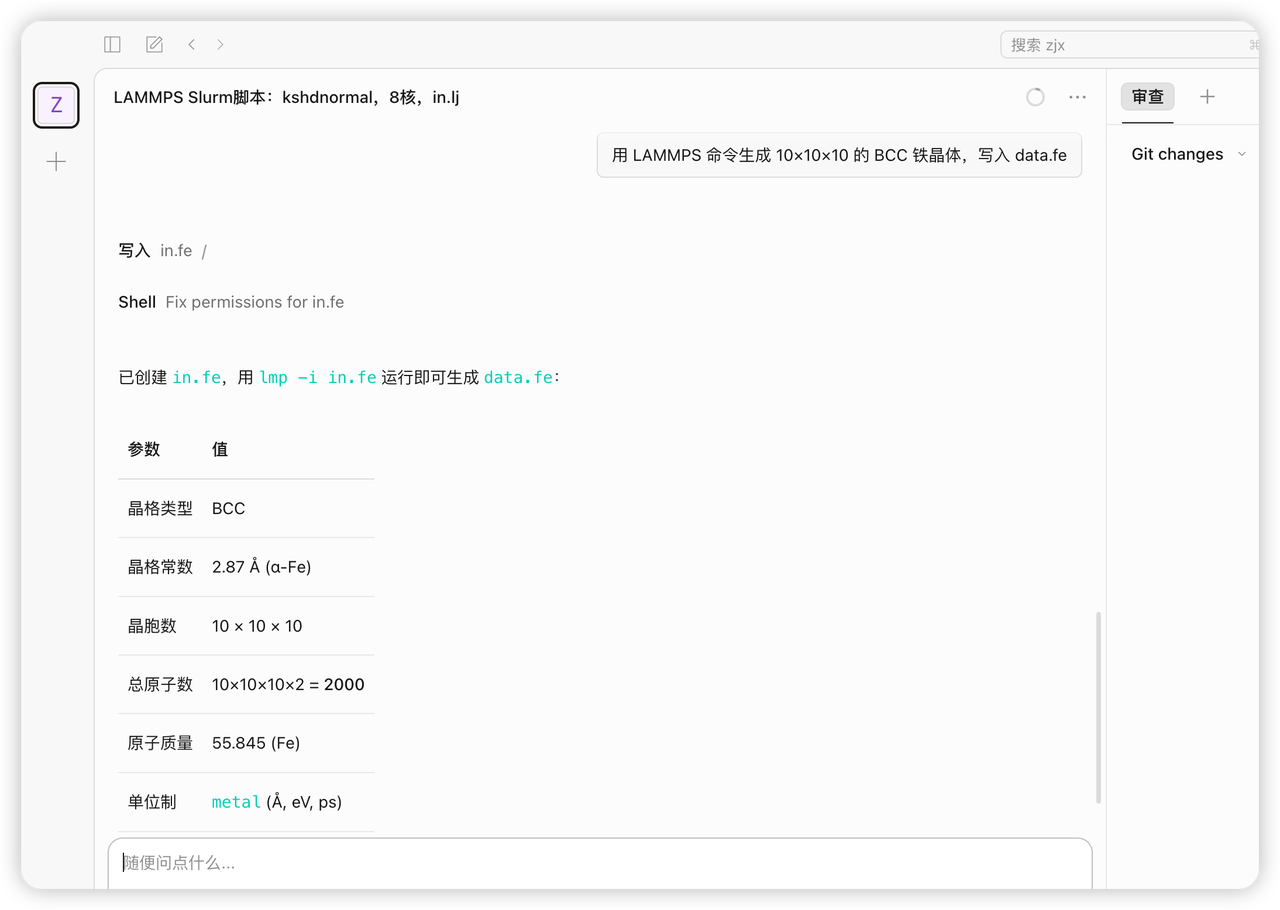
脚本生成:向 OpenCode 描述您的集群环境与计算需求,生成适配当前环境的作业脚本。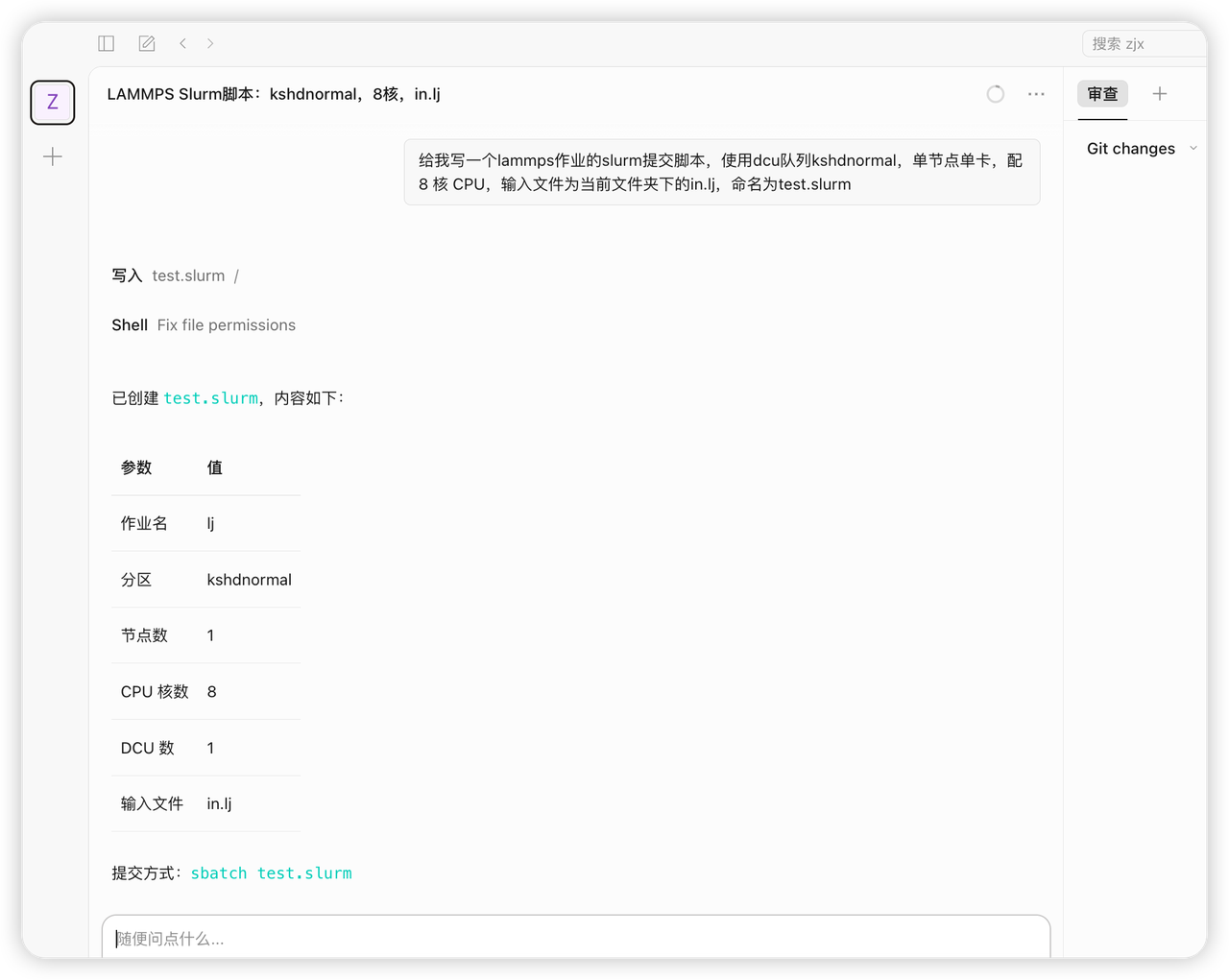
批量作业提交:OpenCode 能够自动遍历目录,一键生成批量作业提交输入文件及脚本。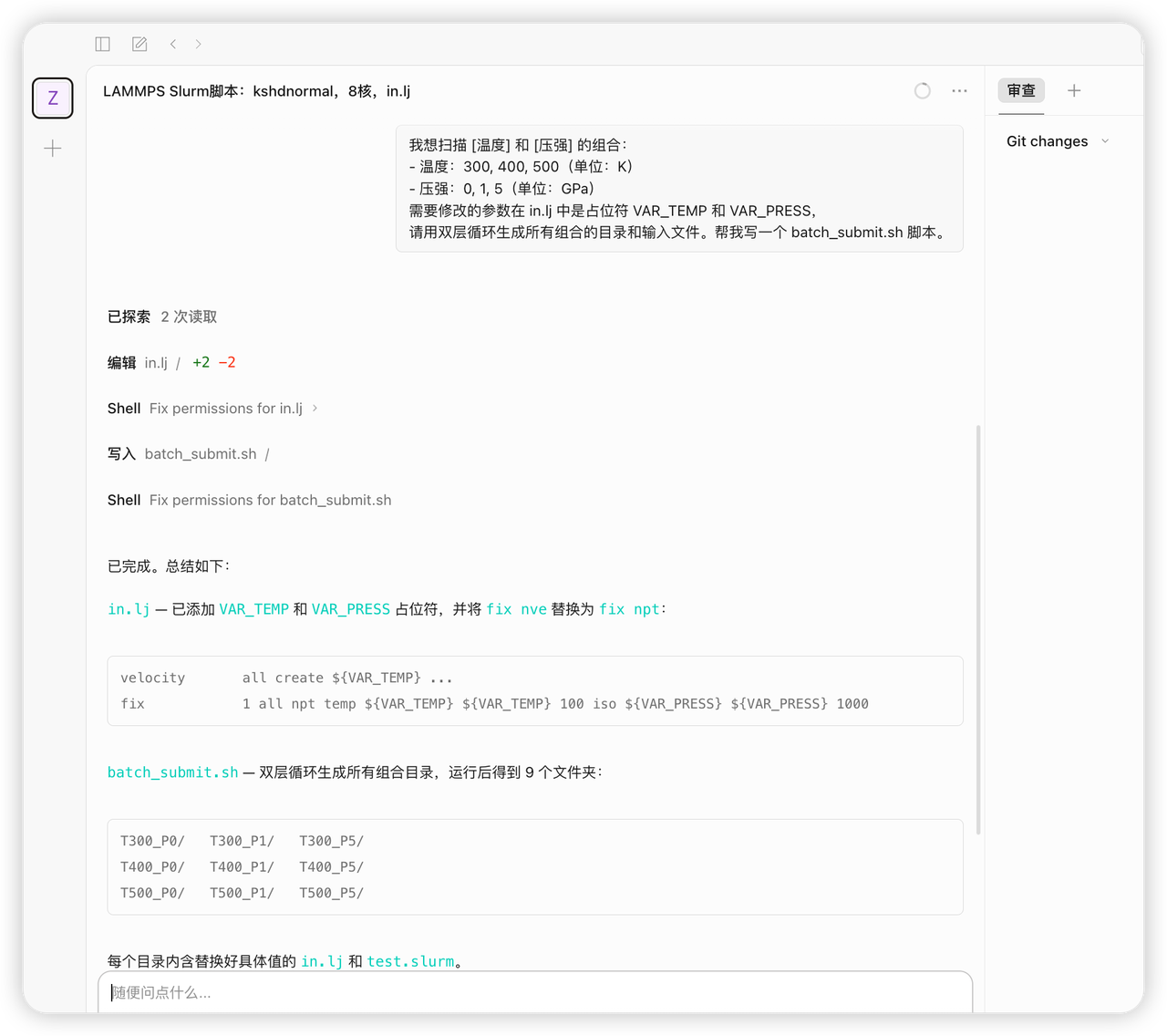
在人工智能(AI)领域,借助 OpenCode 强大的的代码生成与执行能力,只需三步即可快速拉起一个大模型微调任务,以智谱GLM微调为例:
第一步:创建 Conda 环境
将项目克隆到当前文件夹后,告诉 OpenCode环境需求,创建conda环境。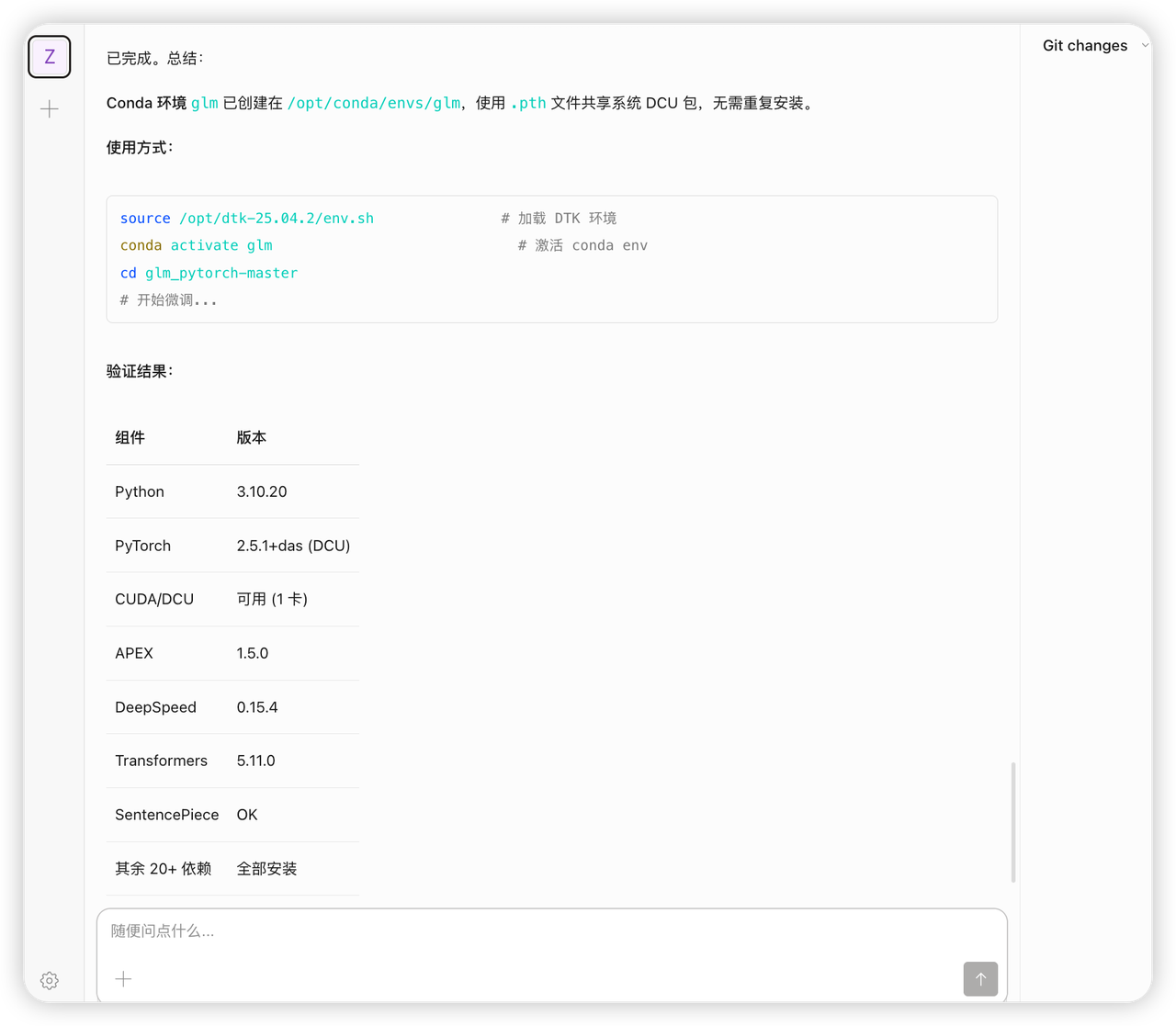
第二步:运行微调代码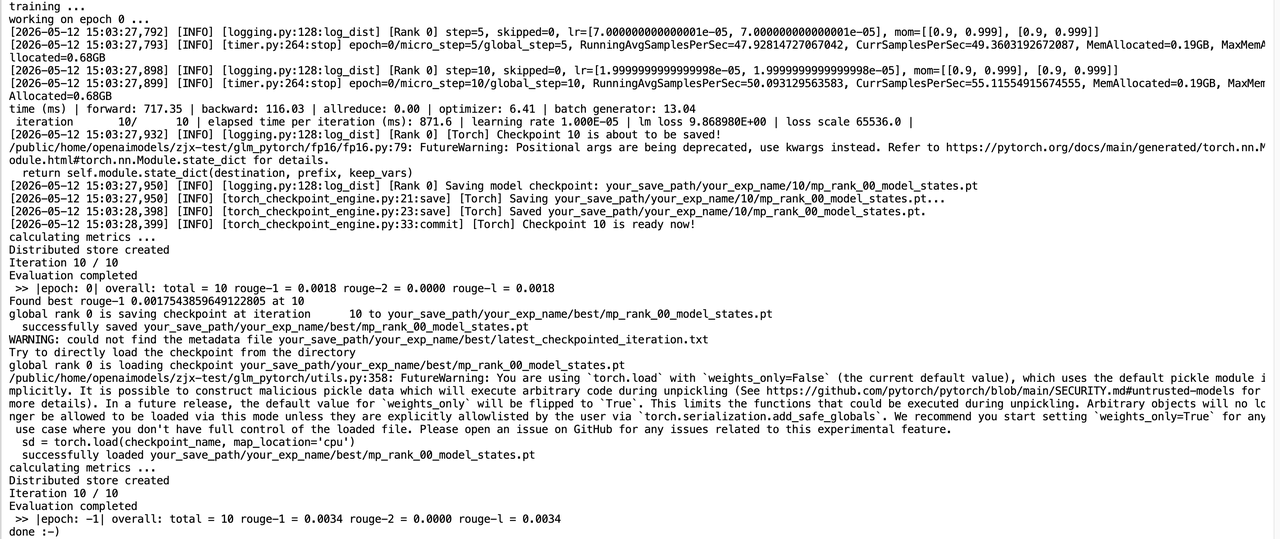
第三步:自动调参测试
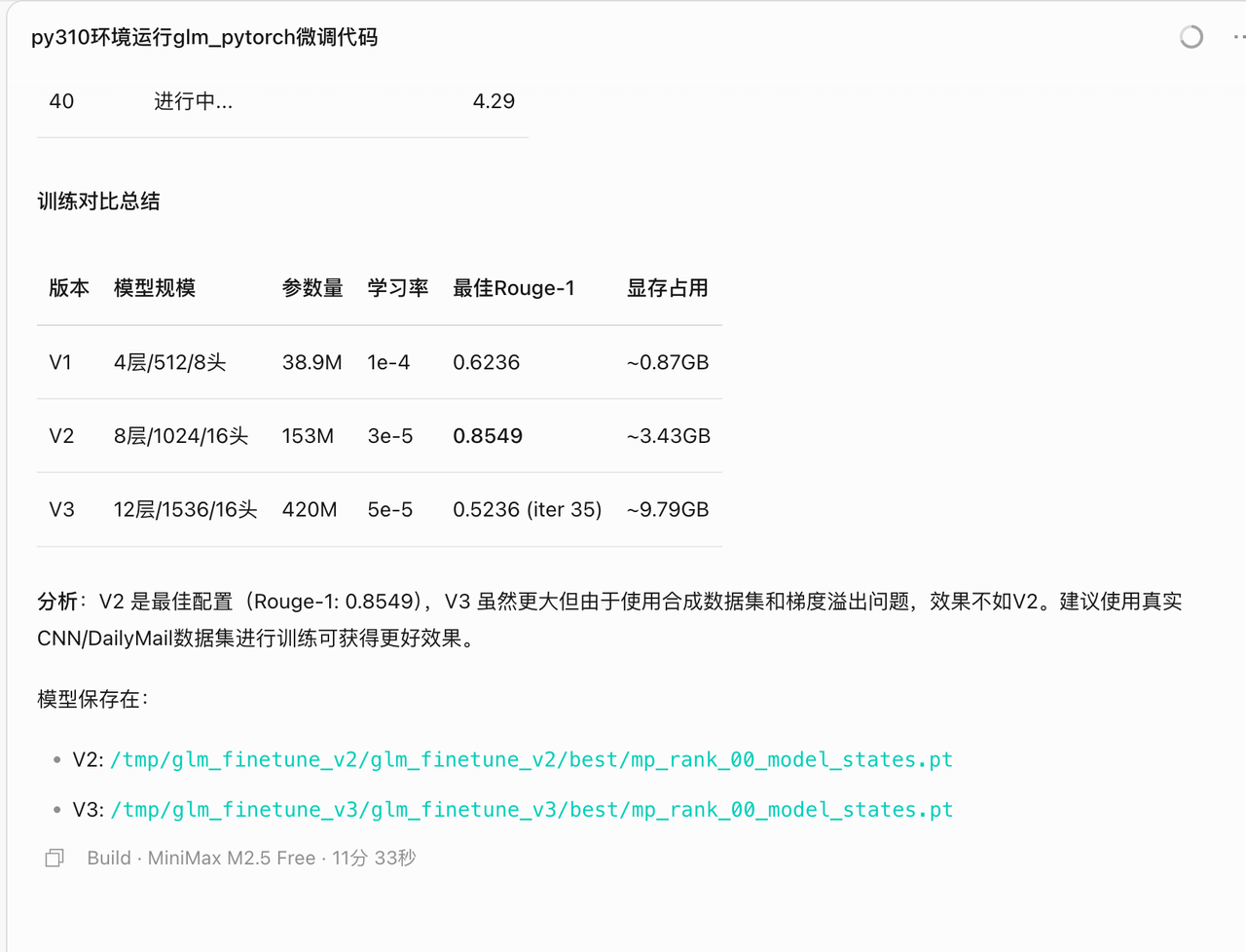
直接在向 OpenCode 描述微调需求,OpenCode能够自动调整参数进行测试并输出结果。