
OpenClaw功能介绍
这份指南将带您轻松上手 SCNet OpenClaw 服务。通过以下几个简单的步骤,您可以快速部署并开始使用您的个性化智能助手。
🚀 快速上手指南
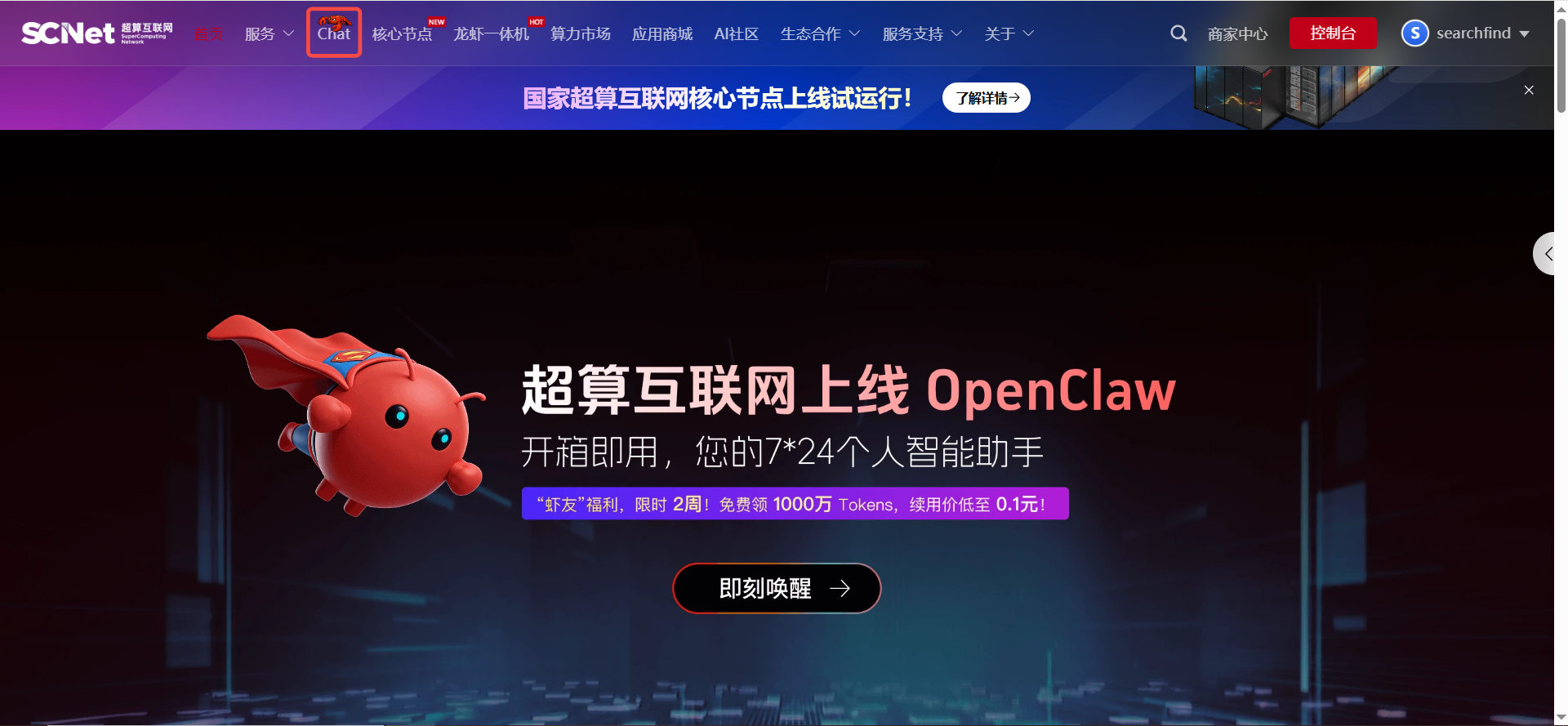
进入SCNet主页后,点击左上角【Chat】进入OpenClaw服务页面:
第一步:一键部署
进入 OpenClaw 页面后,您会看到资源配置信息(通常为 2核 CPU / 4GB 内存)。
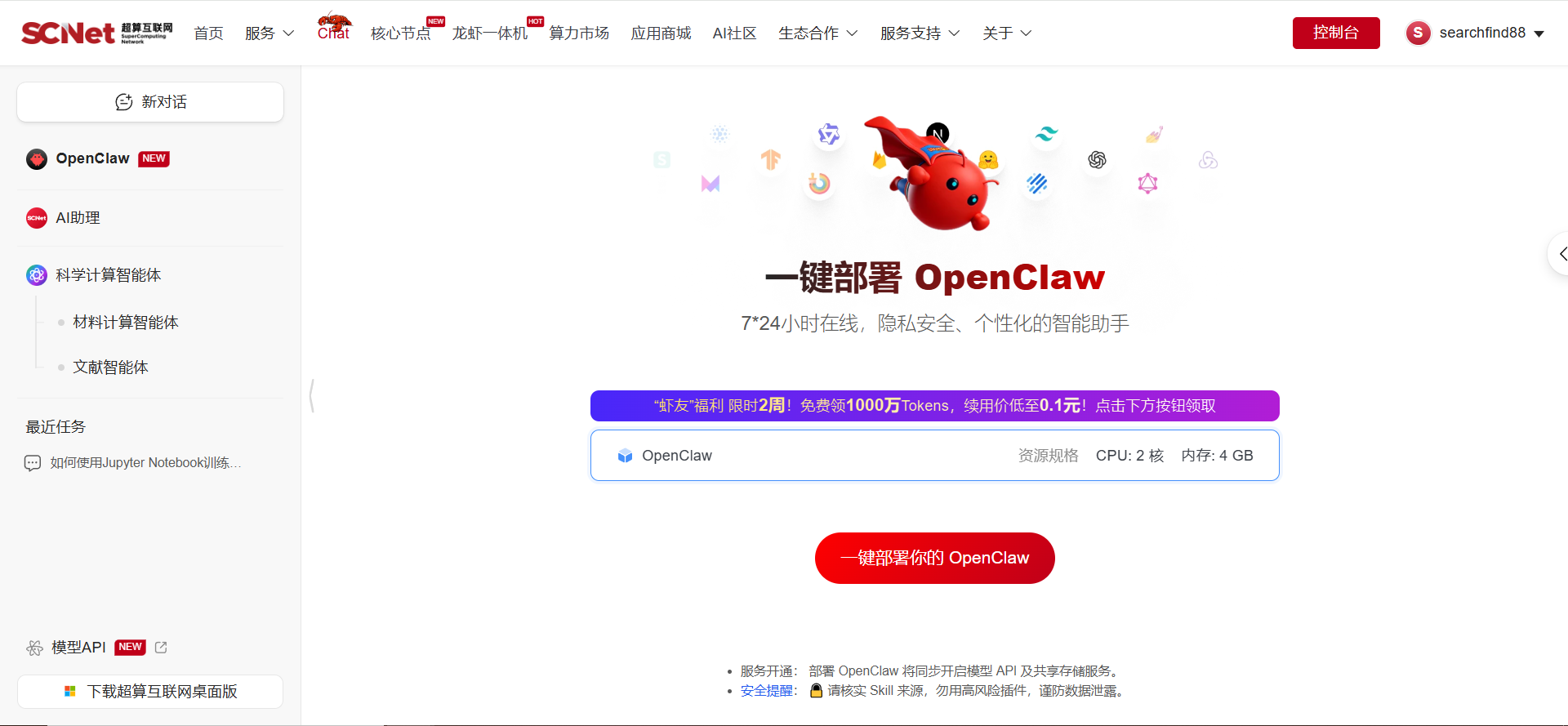
点击页面中央醒目的红色按钮 “一键部署你的 OpenClaw”。
系统将进入“部署中”状态,请稍等片刻。
第二步:开启对话
当部署完成后,状态图标会变为绿色并显示“运行中”。
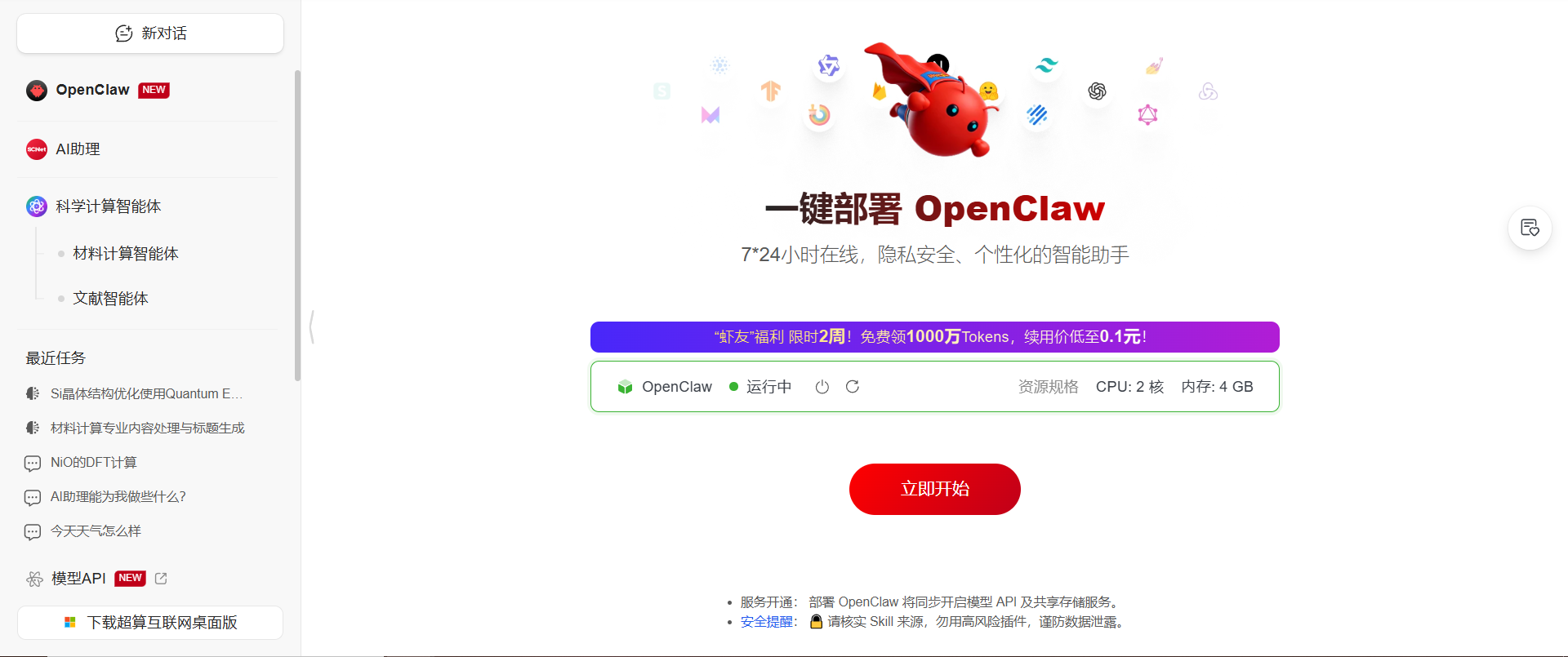
点击红色按钮 “立即开始”。
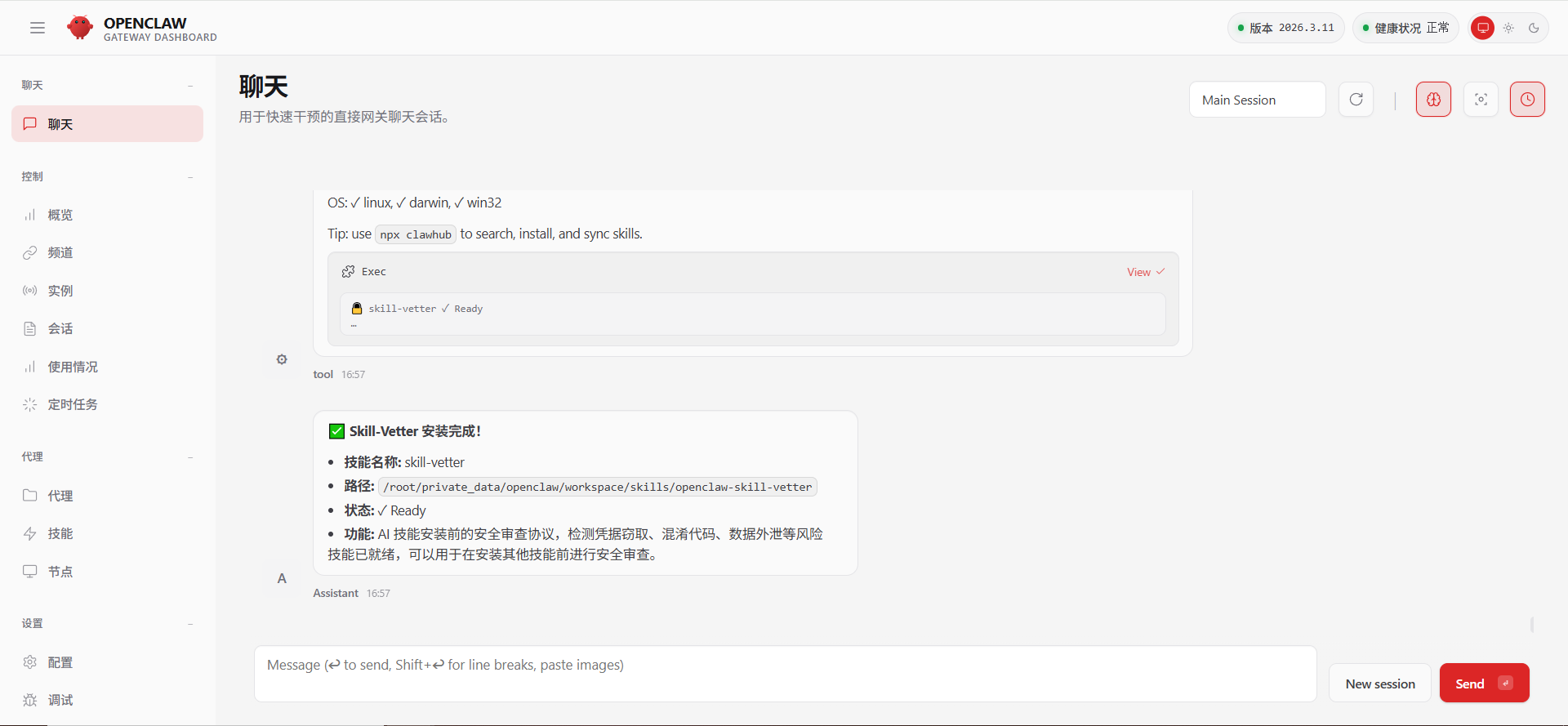
系统将为您跳转至OpenClaw聊天界面。在这里,您可以像使用聊天软件一样,在下方的输入框中发送指令或问题。
⚙️ 常用状态管理
在 OpenClaw 的主界面,您可以随时通过图标控制助手的运行状态:
| 操作图标 | 功能说明 | 示例 | 适用场景 |
|---|---|---|---|
| 🌙 休眠 (Power键) | 暂停实例运行 | 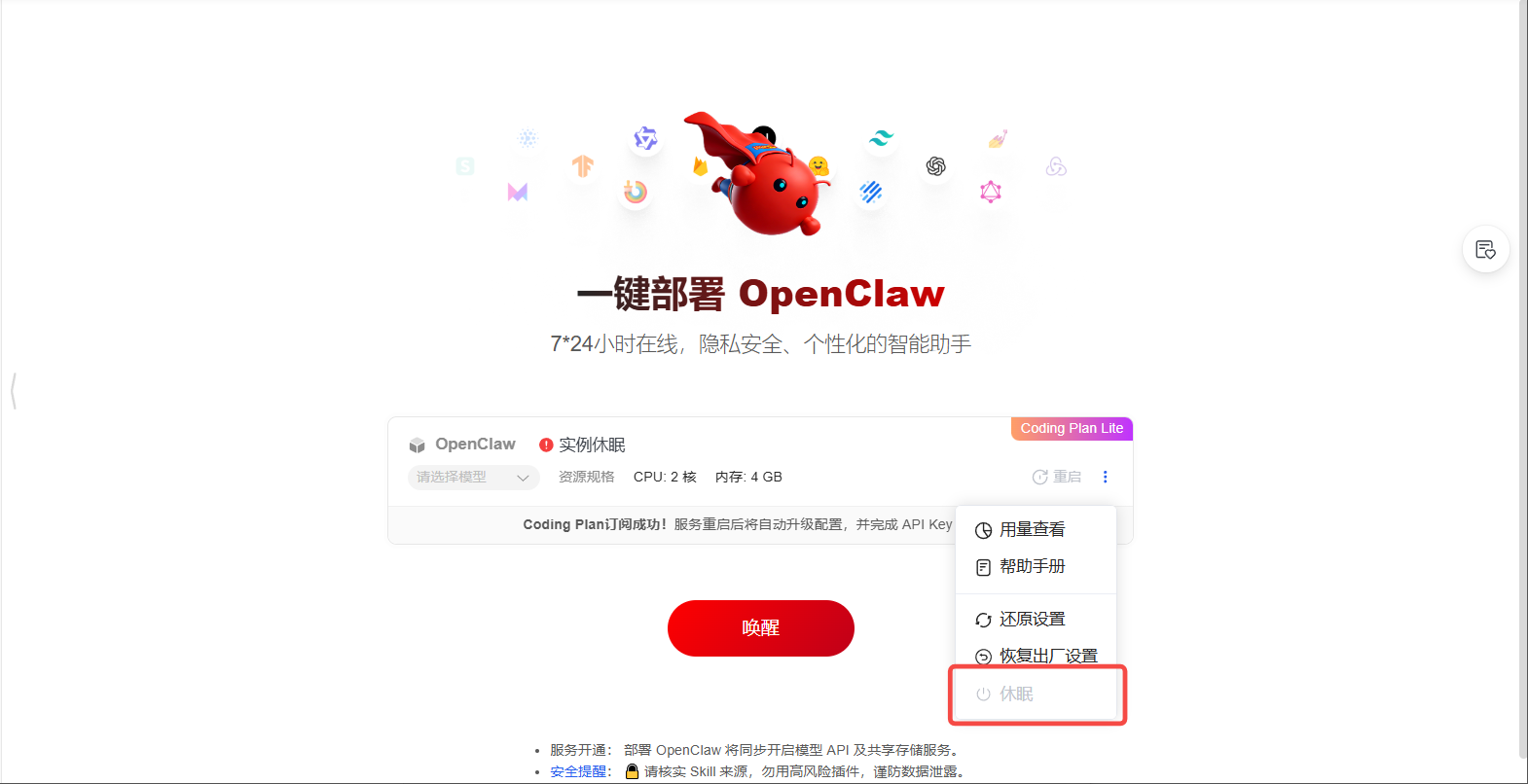 | 暂时不需要使用,想节省资源消耗时。 |
| 🔄 重启 | 重启助手服务 |  | 当遇到响应迟钝或需要刷新配置时。 |
| ⚡ 还原设置 | 还原设置 | 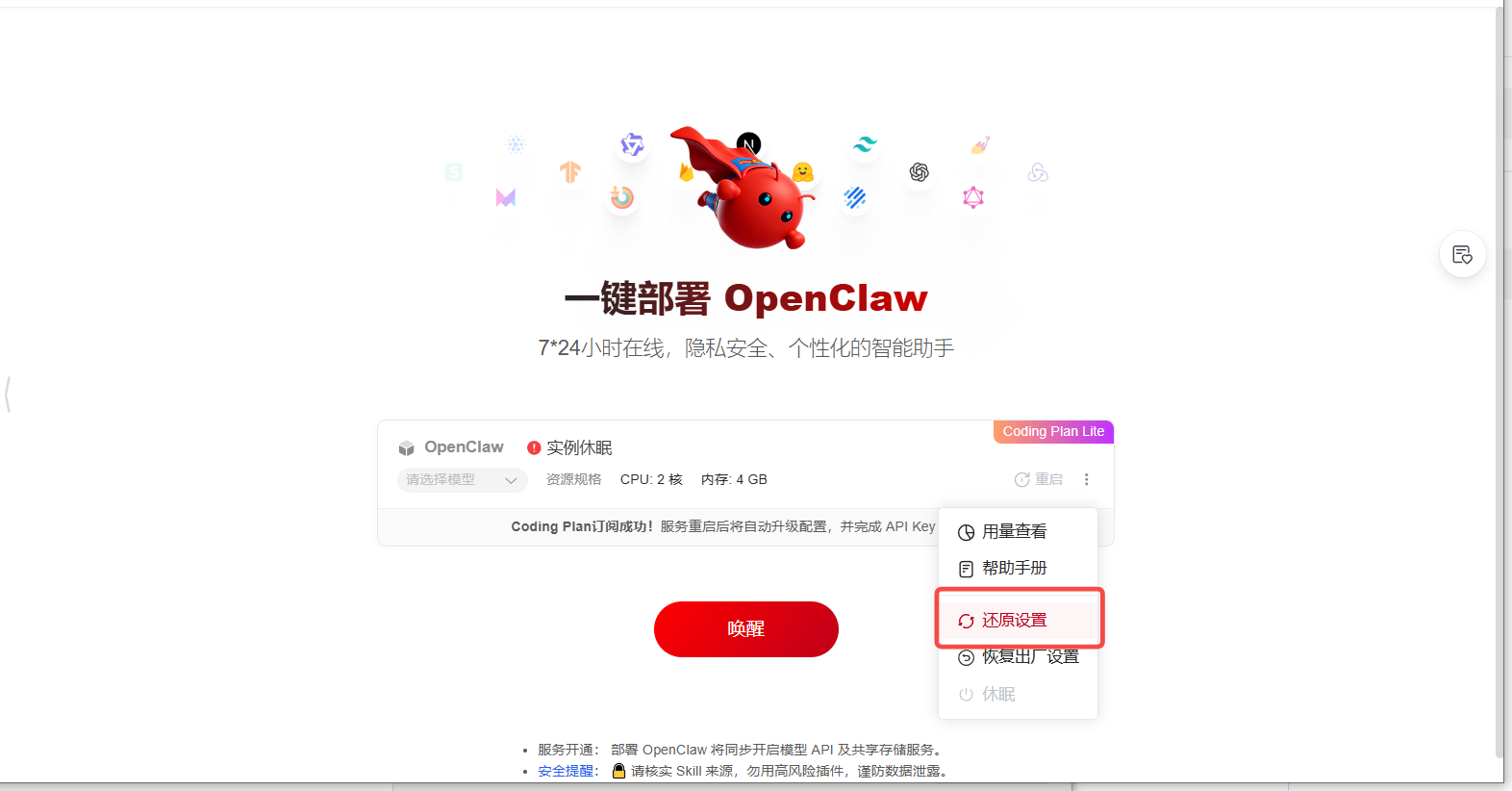 | OpenClaw故障无法修复时。 仅在关机状态下生效,还原OpenClaw默认配置,模型、渠道(如飞书/钉钉)等自定义配置需要重新设置,用户数据不会删除,操作不可撤销。 |
| 🔄 恢复出厂设置 | 恢复出厂设置 | 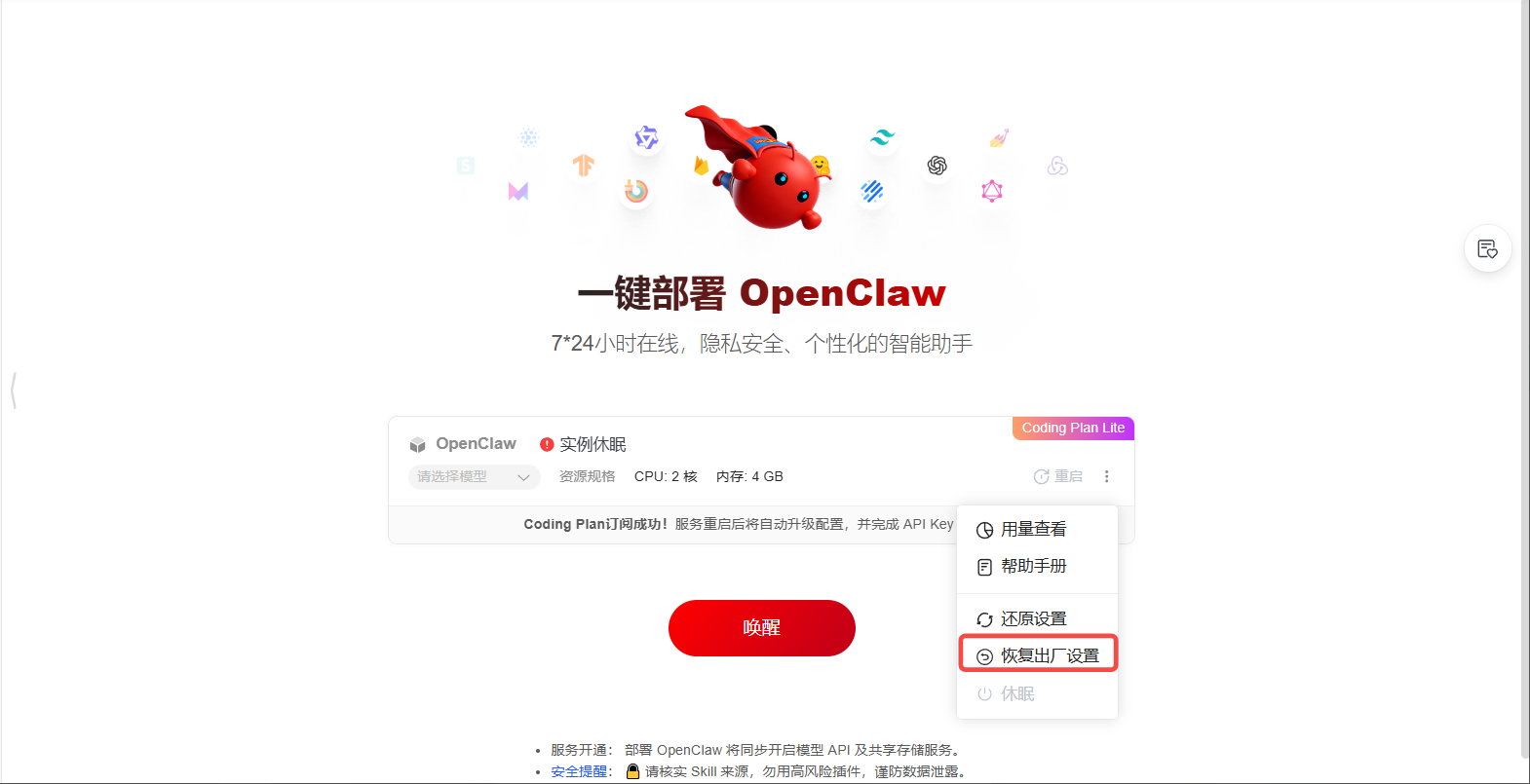 | 需要清除个人历史数据及OpenClaw配置时。 仅在关机状态下生效,操作将清空工作空间并重置所有配置,用于彻底修复容器严重错误或切换集群。操作不可撤销。 |