
CC Switch
CC Switch 是一款跨平台桌面端配置管理工具,用于统一管理 Claude Code、Codex 等 AI 编程工具的 API 供应商配置,并支持一键切换。使用它可以将 SCNet 平台配置保存为一个供应商,免去手动编辑 settings.json、config.toml 等配置文件的繁琐操作。
说明
请仅从官方渠道下载 CC Switch:官网 ccswitch.io 或 GitHub Releases。任何要求付费、充值或索取账号凭证的"CC Switch"站点或客户端均为仿冒,请勿使用。
安装
访问官网 ccswitch.io 或 GitHub Releases,根据操作系统下载对应安装包。
操作系统 最低版本 架构 Windows Windows 10 及以上 x64 macOS macOS 12 (Monterey) 及以上 Intel (x64) / Apple Silicon (arm64) Linux 参见发行版说明 x64 / ARM64 运行安装程序,按提示完成安装后打开 CC Switch。

前置依赖:CC Switch 所管理的 Claude Code、Codex 等命令行工具需要 Node.js 18 LTS 及以上环境,请先完成对应 CLI 工具的安装。
添加 SCNet 供应商
CC Switch 在添加供应商时区分应用专属供应商(仅对当前选中的应用生效,如 Claude Code / Codex)与通用供应商(多个应用共享配置)。
Claude Code 配置参考
- 在 CC Switch 主界面顶部选择目标应用为 Claude Code,单击右上角的 + 按钮,打开"添加供应商"面板。

在"预设供应商"选项中选择 自定义配置,按下表填写配置信息。其中 API Key 的获取方法请参见:API Key 管理。
字段 取值 供应商名称 SCNet(可自定义,便于识别) API Key 您在 SCNet 平台创建的 API Key 请求地址 https://api.scnet.cn/api/llm/anthropic模型 例如 MiniMax-M2.5
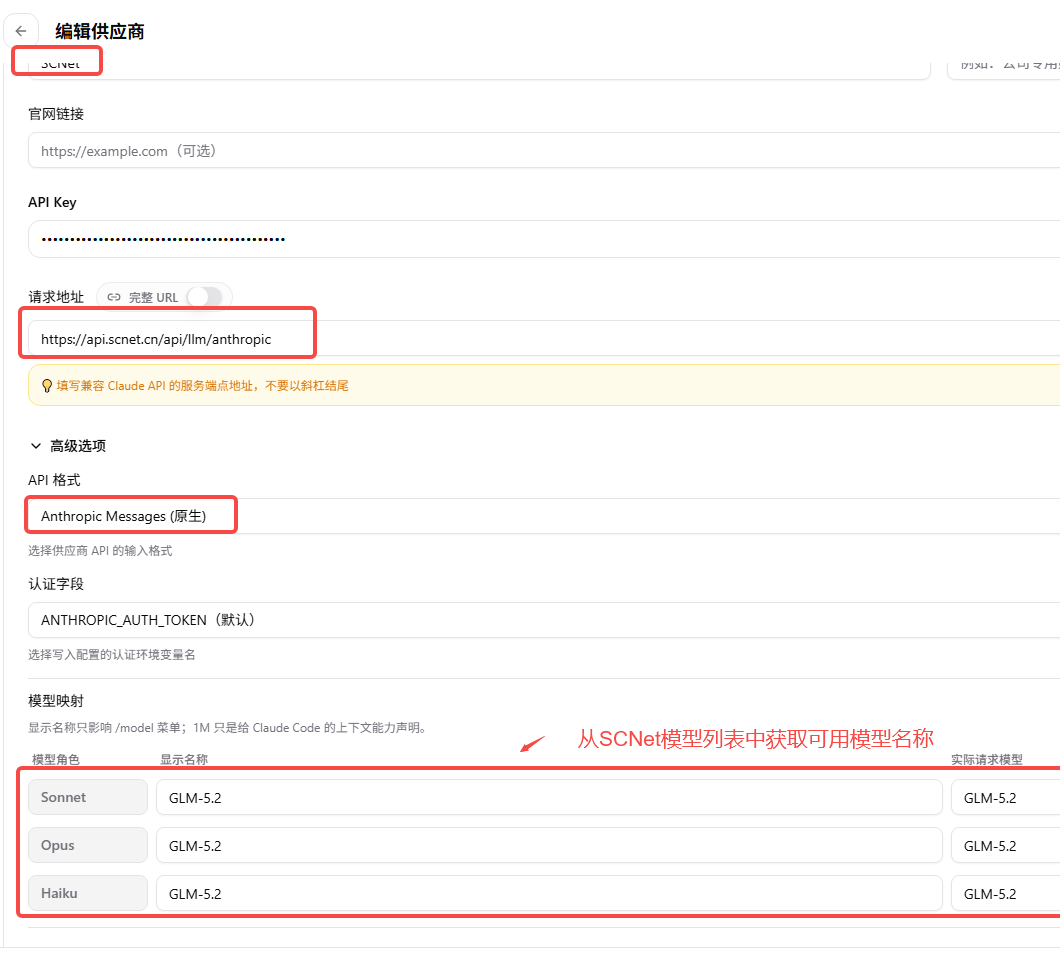
- 单击 Add(添加) 完成创建。添加后该供应商会出现在供应商列表中。
Codex 配置参考
若同时需要在 Codex 中接入 SCNet,可在顶部切换应用为 Codex 后重复上述步骤。Codex 使用 auth.json 与 config.toml 两个配置文件,CC Switch 会自动写入,无需手动维护。
使用 Responses API 兼容接口
平台已支持 OpenAI Responses API 协议,新版本 Codex 可直接接入(对应 wire_api = "responses")。
请求地址填写: https://api.scnet.cn/api/llm/v1
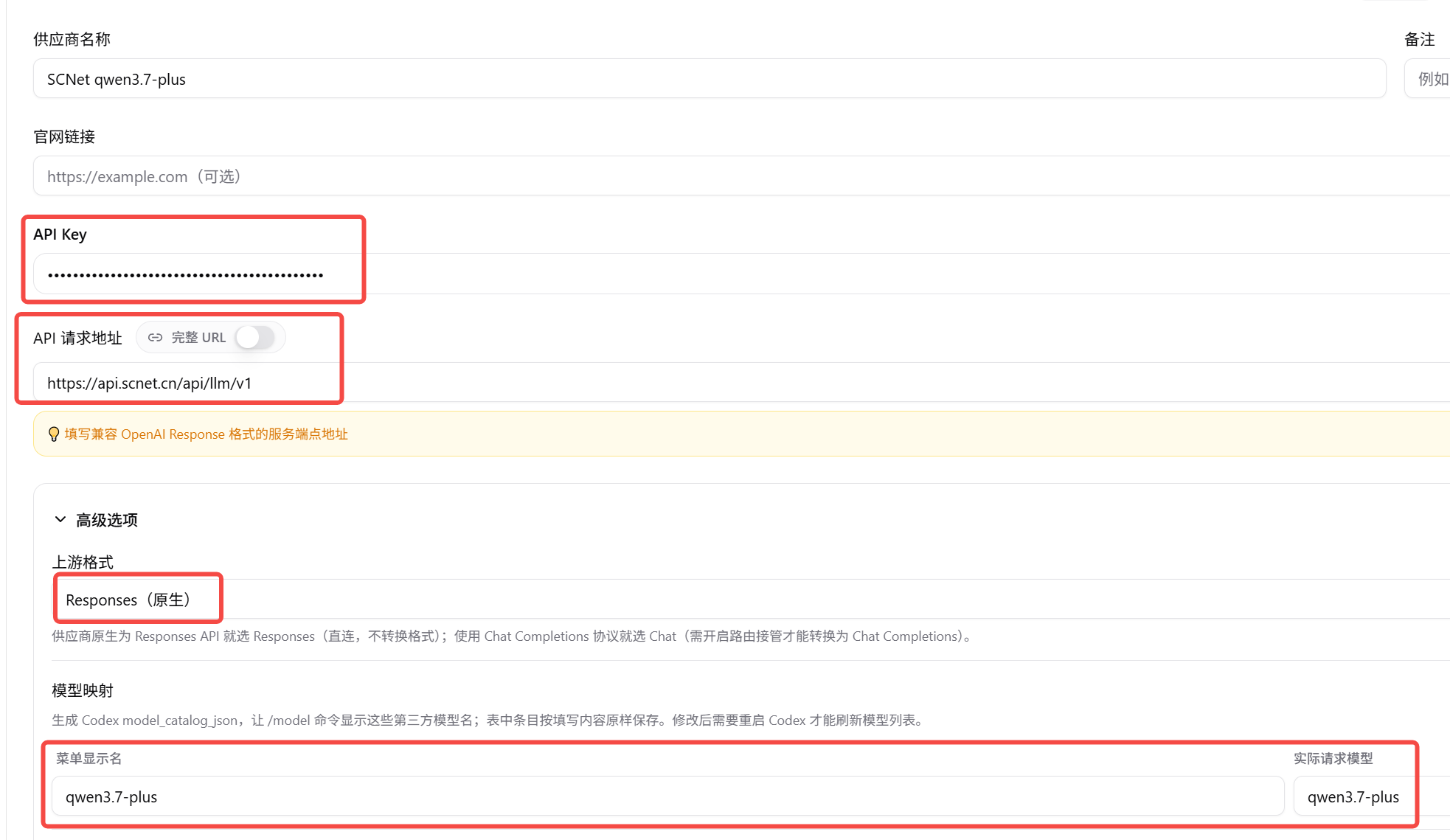
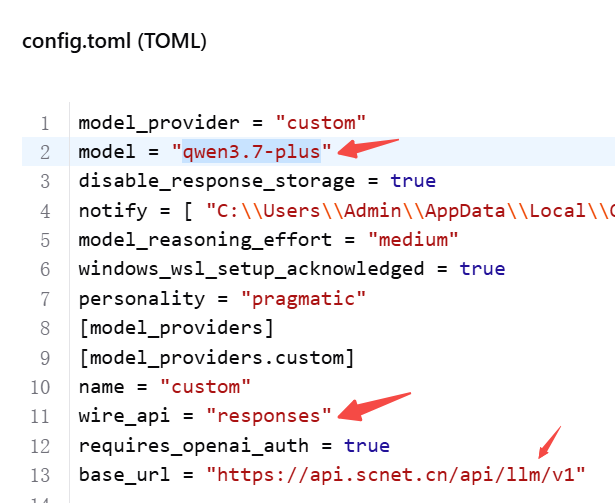
说明:
- 仅部分模型支持 Responses API 协议,具体以 控制台 → 模型列表 标注为准。
- 0.80.0 以下旧版本 Codex 走 Chat Completions 协议(
wire_api = "chat")。如 CC Switch 生成的config.toml中wire_api配置与所用版本不符,可手动调整,详见 CodeX 接入说明。
使用 OpenAI 兼容接口(需开启本地路由)
除 Anthropic 协议外,CC Switch 也支持将供应商配置为 OpenAI Chat Completions 协议接口,由 CC Switch 内置的本地代理完成协议转换后供 Claude Code 使用。适用于只提供 OpenAI 兼容接口的模型服务。
编辑(或新建)供应商,按下表填写:
字段 取值 API Key 您在 SCNet 平台创建的 API Key 请求地址 https://api.scnet.cn/api/llm/v1高级选项 → API 格式 OpenAI Chat Completions(需开启路由) 高级选项 → 认证字段 ANTHROPIC_AUTH_TOKEN(默认)请求地址需填写兼容 OpenAI Chat Completions 的服务端点地址,不要以斜杠结尾。
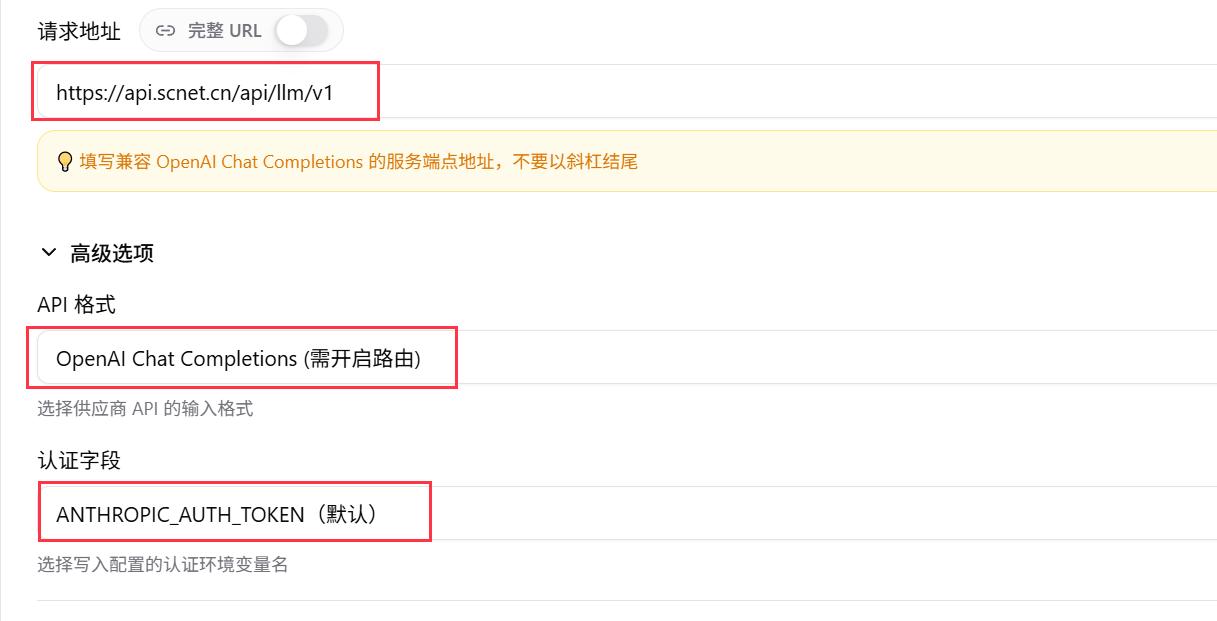
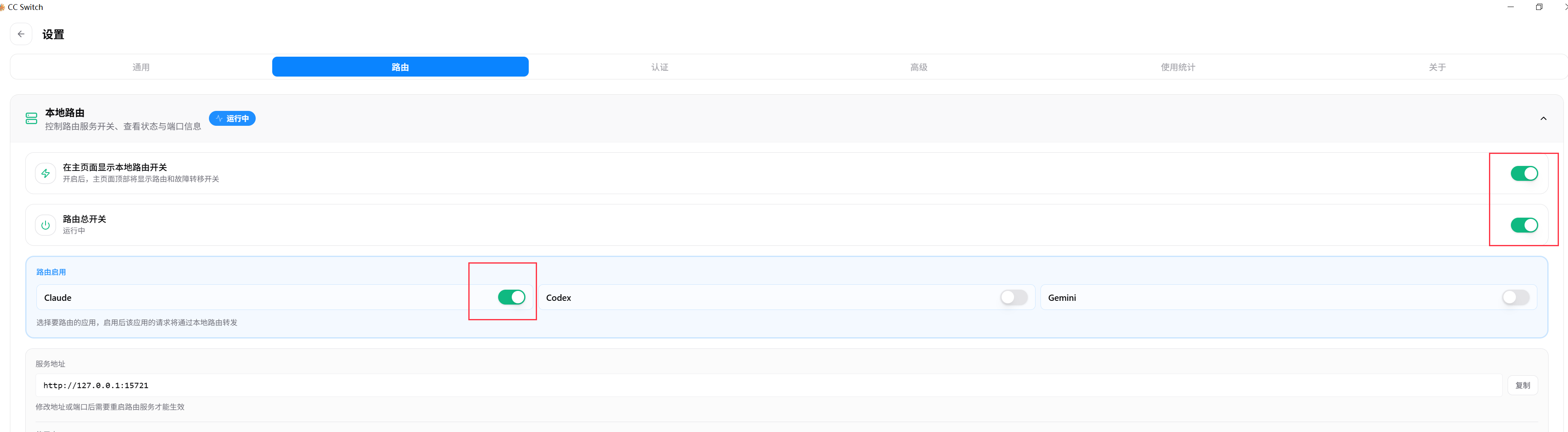
保存后,进入 设置 → 代理,开启本地代理:
- 打开 代理总开关,状态显示为"运行中";
- 在 代理启用 中打开 Claude 开关(表示 Claude Code 的请求将经由本地代理转发);
- (可选)打开 在主页面显示本地代理开关,方便在主界面快捷开关代理。
本地代理默认服务地址为
http://127.0.0.1:15721。
- 启用该供应商并重新运行
claude命令,请求即会经本地代理转换为 OpenAI Chat Completions 协议后发往所配置的接口。
注意:选择 "OpenAI Chat Completions(需开启代理)" API 格式的供应商,必须保持本地代理处于运行状态且已启用对应应用(如 Claude),否则请求无法送达。
切换供应商
CC Switch 提供两种切换方式:
方式一:主界面切换
在供应商列表中,单击目标供应商卡片上的 启用 按钮,卡片状态变为"当前生效"。

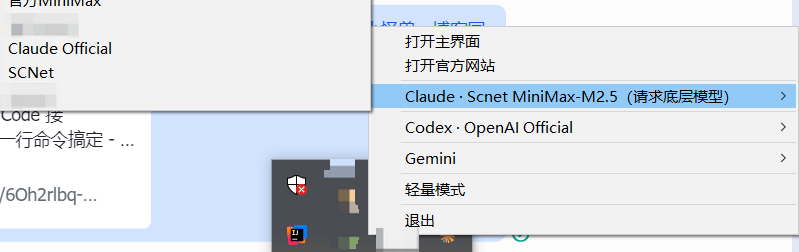
方式二:系统托盘快速切换
无需打开主界面,右键单击系统托盘中的 CC Switch 图标,在对应应用的子菜单(如 "Claude · 当前供应商")中直接单击要切换到的供应商名称即可。
切换后生效方式
| 工具 | 生效方式 |
|---|---|
| Claude Code | 重新运行claude命令 |
| Codex | 需关闭并重新打开Codex或终端窗口 |
注意:Codex 在启动时加载模型目录与部分配置,因此切换 Codex 供应商后必须重启终端才能生效。
启动验证
切换完成后,在终端中启动对应工具并输入简单问题进行测试:
bash
# Claude Code,启动后输入测试问题
claude
> 你好,请简单介绍一下你自己在 Claude Code 中可通过 /status 命令查看当前生效的配置。
常见问题
- 切换 Codex 供应商后未生效:请确认已关闭并重新打开终端窗口。
- 认证失败 / 提示未登录:检查所填 API Key 是否正确,以及是否在 SCNet 平台处于有效状态。
- Auth conflict 冲突报错: 原因是系统同时存在
ANTHROPIC_AUTH_TOKEN和ANTHROPIC_API_KEY,解决办法(二选一):1. 保留ANTHROPIC_AUTH_TOKEN认证方式: 运行命令 claude /logout 2. 保留ANTHROPIC_API_KEY方式: 运行命令 unset ANTHROPIC_AUTH_TOKEN (Windows 用 set ANTHROPIC_AUTH_TOKEN=)
配置文件路径
CC Switch 切换供应商时会写入各工具的标准配置文件:
| 工具 | 配置文件 |
|---|---|
| Claude Code | ~/.claude/settings.json |
| Codex | ~/.codex/auth.json、~/.codex/config.toml |
Windows 路径:
~对应C:\Users\您的用户名,例如C:\Users\您的用户名\.claude\settings.json。